
Hướng Dẫn Sử Dụng Masking Trong Lightroom Classic Từ A–Z
Hướng Dẫn Sử Dụng Masking Trong Lightroom Classic Từ A–Z
Kiên Trần
2026-11-28 09:41:14
Màu da là một trong những yếu tố quan trọng nhất khi hậu kỳ ảnh chân dung. Một bức ảnh có bố cục đẹp, ánh sáng tốt nhưng màu da quá vàng, đỏ, xám hoặc trắng bệch vẫn có thể khiến tổng thể trở nên thiếu tự nhiên.
Trong Adobe Lightroom, bạn có thể kiểm soát màu da bằng nhiều công cụ như White Balance, Basic, Color Mixer (HSL), Tone Curve và Masking. Tuy nhiên, điều quan trọng không phải là kéo thật nhiều thanh thông số mà là hiểu mỗi công cụ tác động đến vùng màu nào, từ đó điều chỉnh vừa đủ để giữ được sắc da và kết cấu tự nhiên.
Trong bài viết này, KIÊN KA KA sẽ hướng dẫn bạn quy trình chỉnh màu da người tự nhiên trong Lightroom Classic, từ bước cân bằng trắng đến tinh chỉnh từng vùng da và kiểm tra kết quả trước khi xuất ảnh.
Trước khi bắt đầu chỉnh sửa, bạn nên xác định nguyên nhân khiến màu da chưa đẹp. Nếu không xử lý đúng nguyên nhân, việc kéo HSL hoặc tăng giảm Saturation có thể khiến ảnh càng thiếu tự nhiên.
Màu sắc của ánh sáng môi trường ảnh hưởng trực tiếp đến màu da trong ảnh.
Ví dụ:
Ánh sáng vàng trong nhà có thể khiến da bị vàng hoặc cam.
Ánh sáng xanh trong bóng râm có thể khiến da bị lạnh và tái.
Ánh sáng từ đèn huỳnh quang có thể tạo ám xanh hoặc xanh lá.
Ánh sáng hỗn hợp khiến các vùng da trong cùng một bức ảnh có màu khác nhau.
Đây là lý do bạn nên kiểm tra White Balance trước khi sử dụng Color Mixer để chỉnh màu da.
Một lỗi thường gặp là tăng Saturation để ảnh rực rỡ hơn. Tuy nhiên, thao tác này tác động đến màu sắc trên toàn bộ bức ảnh, khiến da dễ bị đỏ, cam hoặc quá đậm.
Nếu chỉ muốn tăng sức sống cho màu sắc, bạn có thể thử Vibrance trước. Công cụ này điều chỉnh màu sắc ít bão hòa một cách có chọn lọc hơn và thường phù hợp hơn khi xử lý ảnh chân dung.
Preset được thiết kế dựa trên một điều kiện ánh sáng và màu sắc nhất định. Khi áp dụng vào ảnh có điều kiện khác biệt, màu da có thể bị lệch.
Ví dụ, một preset tone vàng ấm có thể đẹp khi chụp ngoài trời nhưng khiến da bị cam nếu sử dụng trong không gian có ánh sáng vàng sẵn.
Vì vậy, hãy xem Preset là điểm khởi đầu, không phải kết quả cuối cùng.

Để có kết quả tốt, hãy chọn ảnh gốc có chất lượng phù hợp và xử lý các vấn đề cơ bản trước khi can thiệp sâu vào màu sắc.
Nếu có thể, hãy sử dụng file RAW thay vì JPEG.
RAW lưu giữ nhiều dữ liệu hình ảnh hơn, giúp bạn linh hoạt hơn khi điều chỉnh:
Nhiệt độ màu và Tint.
Độ sáng tổng thể.
Chi tiết vùng sáng và vùng tối.
Màu sắc và độ bão hòa.
Đặc biệt, khi ảnh bị ám vàng hoặc xanh, file RAW thường cho phép điều chỉnh White Balance linh hoạt hơn.
Mở ảnh trong Lightroom Classic, chuyển sang Develop và kiểm tra mục Profile.
Bạn có thể thử các Profile như Adobe Color hoặc Adobe Portrait nếu phiên bản Lightroom có cung cấp.
Adobe Portrait là một lựa chọn đáng thử khi xử lý ảnh chân dung. Tuy nhiên, không nên mặc định Profile nào cũng phù hợp với mọi bức ảnh. Hãy chọn Profile có màu sắc gần với kết quả bạn mong muốn trước khi tiếp tục.
Trước khi chỉnh màu da, hãy đảm bảo khuôn mặt không quá tối hoặc bị cháy sáng.
Trong bảng Basic, bạn có thể kiểm tra:
|
Thông số |
Tác dụng |
|---|---|
|
Exposure |
Điều chỉnh độ sáng tổng thể |
|
Contrast |
Điều chỉnh độ tương phản |
|
Highlights |
Kiểm soát vùng sáng |
|
Shadows |
Làm sáng hoặc tối vùng bóng |
|
Whites |
Điều chỉnh điểm trắng |
|
Blacks |
Điều chỉnh điểm đen |
Không nên cố làm sáng da bằng cách tăng Exposure quá nhiều. Nếu khuôn mặt đã đủ sáng, hãy giữ nguyên và chuyển sang các bước cân chỉnh màu.
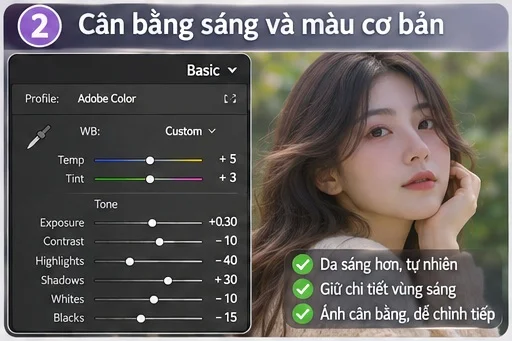
Đây là bước quan trọng nhất trong quy trình chỉnh màu da tự nhiên.
Trong Lightroom Classic, mở bảng Basic và tìm mục White Balance. Hai thông số chính bạn cần quan tâm là Temperature và Tint.
Temperature kiểm soát sắc thái ấm hoặc lạnh của ảnh.
Kéo sang phải: ảnh ấm hơn, thiên vàng.
Kéo sang trái: ảnh lạnh hơn, thiên xanh.
Nếu da bị vàng hoặc cam, hãy thử giảm Temperature một chút. Nếu da quá lạnh hoặc tái, bạn có thể tăng nhẹ.
Không nên cố đưa ảnh về màu trắng lạnh hoàn toàn. Một chút sắc ấm phù hợp với ánh sáng và bối cảnh có thể giúp chân dung trông tự nhiên hơn.
Tint giúp cân bằng giữa hai sắc thái xanh lá và hồng tím.
Kéo sang trái: tăng sắc xanh lá.
Kéo sang phải: tăng sắc hồng tím.
Nếu da có cảm giác xanh hoặc hơi tái, bạn có thể tăng Tint nhẹ. Ngược lại, nếu da quá hồng hoặc đỏ, hãy giảm Tint và kiểm tra lại màu tổng thể.
Lightroom Classic có công cụ White Balance Selector để lấy mẫu một vùng màu trung tính trong ảnh.
Bạn có thể nhấn phím W, sau đó chọn vùng xám trung tính phù hợp. Tránh chọn vùng trắng bị cháy sáng hoặc vùng có phản chiếu màu mạnh.
Sau khi cân bằng trắng, hãy quan sát lại khuôn mặt. Mục tiêu là loại bỏ ám màu không mong muốn nhưng vẫn giữ được sắc thái vốn có của ánh sáng.
Adobe hướng dẫn chi tiết cách sử dụng White Balance Selector, Temperature và Tint trong tài liệu Lightroom Classic.
helpx.adobe.com
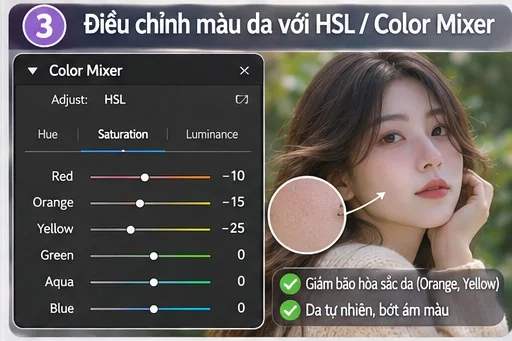
Sau khi cân bằng trắng, bạn có thể chuyển sang Color Mixer để tinh chỉnh màu da.
Đây là công cụ rất hữu ích vì màu da trong nhiều bức ảnh chịu ảnh hưởng đáng kể từ các nhóm màu đỏ, cam và vàng.
Hue giúp thay đổi sắc thái của một nhóm màu.
Trong ảnh chân dung, bạn thường cần chú ý đến:
Red: ảnh hưởng đến các vùng đỏ và hồng.
Orange: thường ảnh hưởng đáng kể đến màu da.
Yellow: có thể tác động đến sắc vàng trên da và môi trường xung quanh.
Nếu da bị cam quá mức, bạn có thể thử điều chỉnh Hue của Orange một chút để đưa màu da về sắc thái phù hợp hơn.
Không nên kéo quá xa vì màu da có thể chuyển sang đỏ, vàng hoặc xám.
Saturation kiểm soát độ đậm của màu sắc.
Một số trường hợp có thể tham khảo:
Da quá đỏ: thử giảm nhẹ Saturation của Red.
Da quá cam: thử giảm nhẹ Saturation của Orange.
Da bị vàng: kiểm tra Yellow và White Balance trước khi giảm màu.
Hãy điều chỉnh từng nhóm màu một và quan sát trực tiếp trên khuôn mặt. Không nên giảm đồng thời quá nhiều màu vì da có thể trở nên nhợt nhạt.
Luminance giúp kiểm soát độ sáng của một nhóm màu mà không cần thay đổi toàn bộ Exposure.
Ví dụ:
Tăng nhẹ Orange Luminance có thể giúp vùng da sáng hơn.
Giảm quá nhiều Orange Luminance có thể khiến da tối và thiếu sức sống.
Tăng quá cao có thể khiến da mất cảm giác có khối.
Đây là công cụ hữu ích khi khuôn mặt hơi tối nhưng bạn không muốn làm sáng toàn bộ bức ảnh.
Bạn có thể bắt đầu bằng những thay đổi nhỏ dưới đây, sau đó điều chỉnh theo ảnh thực tế.
|
Nhóm màu |
Hue |
Saturation |
Luminance |
|---|---|---|---|
|
Red |
0 đến +5 |
-5 đến -10 |
0 đến +5 |
|
Orange |
-5 đến +5 |
-5 đến -15 |
+5 đến +15 |
|
Yellow |
0 đến -5 |
-10 đến -20 |
0 đến +5 |
Lưu ý: Đây là khoảng thông số thử nghiệm, không phải công thức cố định. Màu da, ánh sáng, máy ảnh và Profile khác nhau sẽ cho kết quả khác nhau.
Adobe giải thích Hue, Saturation và Luminance là ba cách điều chỉnh riêng biệt trong Color Mixer. Công cụ này cũng có Targeted Adjustment để chọn trực tiếp vùng màu trên ảnh.
helpx.adobe.com
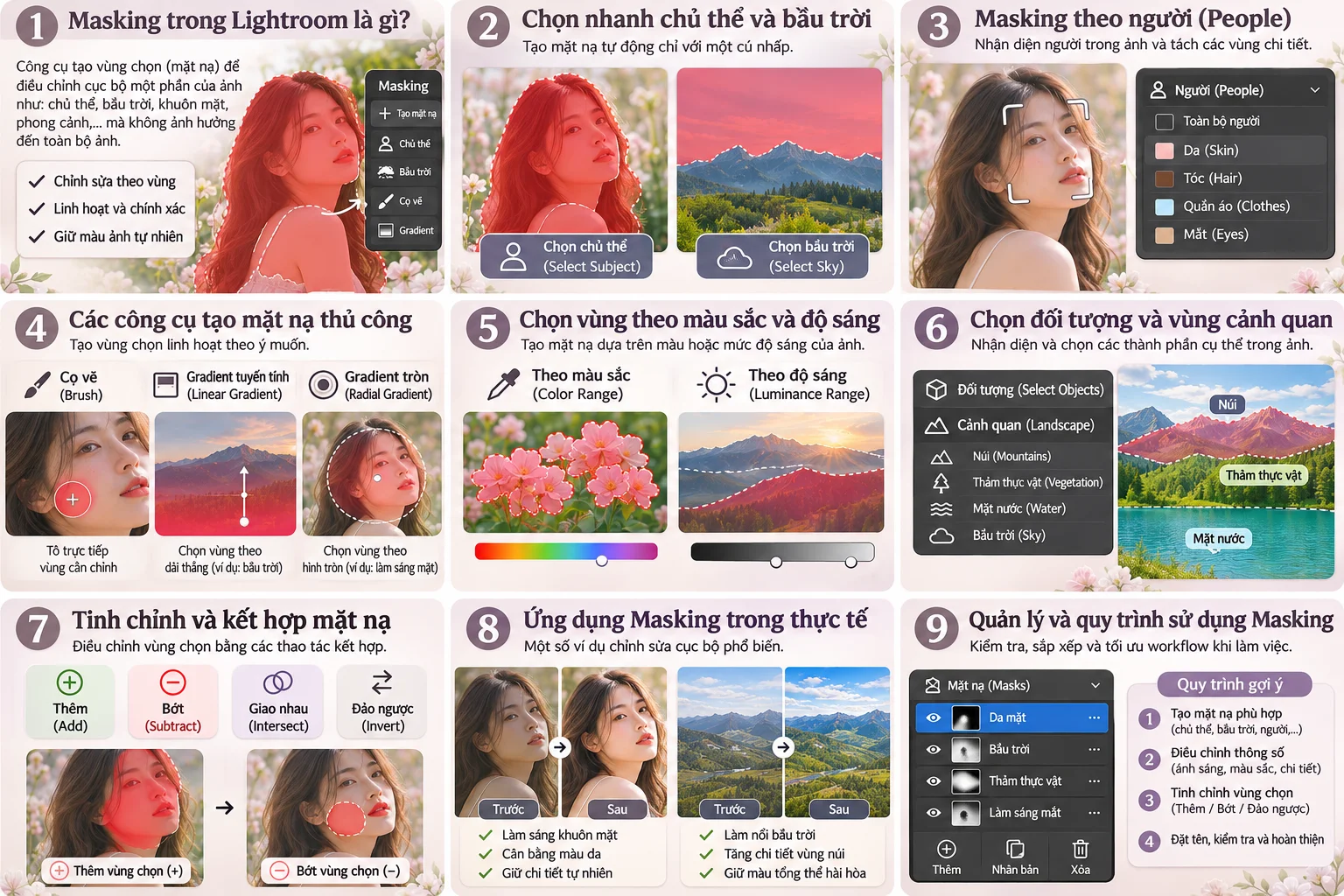
Một trong những cách hiệu quả nhất để giữ màu da tự nhiên là không chỉnh toàn bộ ảnh khi chỉ muốn thay đổi khuôn mặt hoặc cơ thể người mẫu.
Lightroom Classic có công cụ Masking, cho phép tạo vùng chọn và áp dụng điều chỉnh riêng.
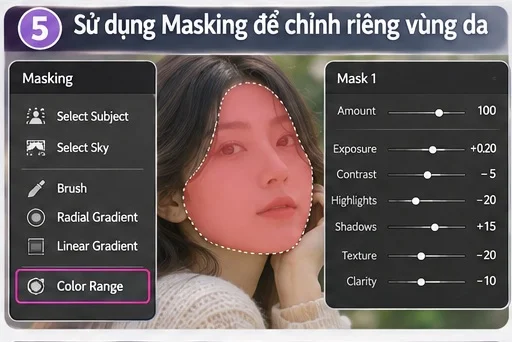
Thực hiện theo các bước:
Mở ảnh trong Develop.
Chọn công cụ Masking.
Chọn People.
Chờ Lightroom nhận diện người trong ảnh.
Chọn nhân vật cần chỉnh sửa.
Chọn vùng cơ thể hoặc vùng da phù hợp nếu tùy chọn có sẵn.
Kiểm tra vùng chọn và chỉnh sửa nếu cần.
Lightroom Classic có thể nhận diện từng người và cho phép chọn những thành phần như da, tóc, quần áo, răng hoặc các vùng khác tùy phiên bản.
helpx.adobe.com
Sau khi tạo mặt nạ, bạn có thể thử điều chỉnh:
Temperature: làm vùng da ấm hoặc lạnh hơn.
Tint: cân bằng sắc xanh lá và hồng.
Exposure: điều chỉnh độ sáng riêng của da.
Saturation: kiểm soát độ đậm màu.
Nếu khuôn mặt bị ám vàng nhưng nền ảnh đã đẹp, bạn có thể giảm nhẹ độ ấm trong mặt nạ da thay vì làm lạnh toàn bộ bức ảnh.
Đây là bước không nên bỏ qua.
Hãy bật Overlay để kiểm tra mặt nạ. Nếu vùng chọn bị lem sang tóc, mắt, môi hoặc nền, hãy sử dụng Add hoặc Subtract để bổ sung hoặc loại bỏ vùng không mong muốn.
Không nên chỉnh màu quá mạnh trong Masking. Mục đích là làm da hài hòa hơn với tổng thể, không phải biến màu da thành một màu hoàn toàn khác.
Ngoài màu sắc, độ mịn cũng ảnh hưởng lớn đến cảm nhận về chất lượng ảnh chân dung.
Tuy nhiên, làm mịn quá nhiều có thể khiến da giống nhựa, mất chi tiết và thiếu chiều sâu.
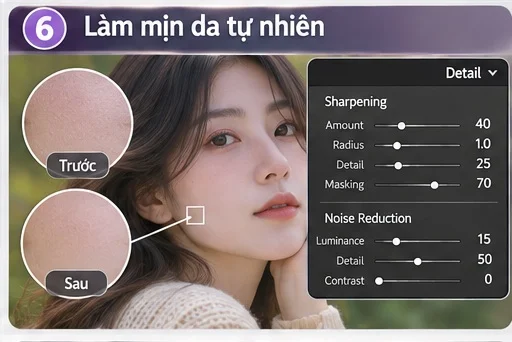
Texture tác động đến các chi tiết có kích thước trung bình trong ảnh.
Khi giảm Texture nhẹ trên vùng da, bề mặt da có thể trông mềm mại hơn mà vẫn giữ được một phần kết cấu.
Bạn nên tạo Masking cho da trước rồi mới giảm Texture để tránh làm mềm cả mắt, tóc và quần áo.
Clarity ảnh hưởng đến độ tương phản cục bộ.
Giảm Clarity nhẹ có thể giúp vùng da trông mềm hơn. Tuy nhiên, nếu giảm quá nhiều, khuôn mặt dễ bị bệt và thiếu chi tiết.
Khi xử lý chân dung, hãy chú ý giữ lại:
Kết cấu tự nhiên của da.
Chi tiết mắt và lông mi.
Đường nét môi.
Tóc và đường viền khuôn mặt.
Một bức ảnh đẹp không nhất thiết phải có làn da hoàn hảo. Điều quan trọng là giữ được cảm giác chân thực và hài hòa.
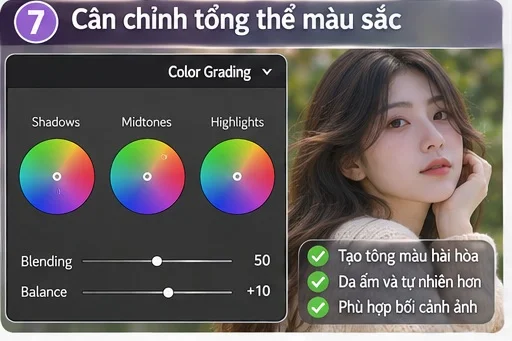
Khi màu da đã ổn định, bạn mới nên tiếp tục tạo phong cách màu cho toàn bộ bức ảnh.
Bạn có thể sử dụng Tone Curve và Color Grading để điều chỉnh cảm xúc của ảnh.
Tone Curve giúp kiểm soát độ sáng và tương phản ở các vùng khác nhau.
Một số thao tác thường gặp:
Nâng nhẹ điểm đen để tạo cảm giác mềm mại.
Tăng nhẹ vùng sáng để ảnh có độ trong.
Kiểm soát vùng tối để giữ chiều sâu.
Không nên tạo đường cong quá mạnh vì điều này có thể làm mất chi tiết hoặc khiến màu da thay đổi ngoài ý muốn.
Color Grading cho phép thêm sắc thái màu vào Shadows, Midtones và Highlights.
Ví dụ:
Shadows hơi lạnh để tạo chiều sâu.
Midtones giữ màu trung tính để bảo vệ màu da.
Highlights hơi ấm để tạo cảm giác dịu nhẹ.
Khi chỉnh ảnh chân dung, hãy ưu tiên giữ màu da ổn định trước. Đừng để hiệu ứng màu tổng thể làm khuôn mặt chuyển sang cam, đỏ hoặc xanh.
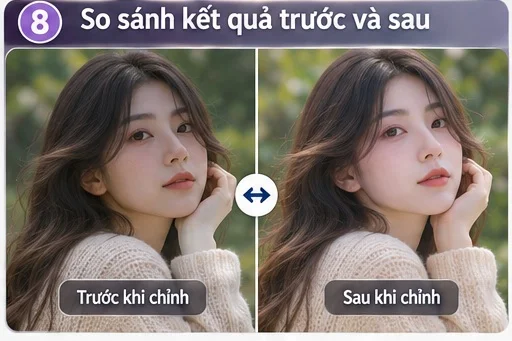
Sau khi hoàn tất, hãy dành thời gian kiểm tra lại ảnh thay vì chỉ nhìn vào phiên bản đã chỉnh.
Trong Lightroom Classic, bạn có thể sử dụng chế độ Before/After để so sánh ảnh gốc và ảnh sau chỉnh sửa.
Hãy kiểm tra những yếu tố sau:
Màu da có bị vàng hoặc đỏ quá mức không?
Khuôn mặt có sáng hơn nền quá nhiều không?
Da có bị xám hoặc nhợt nhạt không?
Màu da trên mặt và tay có quá khác nhau không?
Kết cấu da có còn tự nhiên không?
Màu sắc tổng thể có phù hợp với bối cảnh không?
Ngoài ra, hãy phóng to ảnh để kiểm tra vùng da, sau đó thu nhỏ để nhìn tổng thể. Một bức ảnh có màu da đẹp khi xem cận cảnh nhưng quá lệch khi nhìn toàn khung vẫn cần được điều chỉnh lại.
|
Lỗi |
Nguyên nhân thường gặp |
Cách khắc phục |
|---|---|---|
|
Da quá vàng |
Temperature hoặc Yellow quá cao |
Kiểm tra White Balance và Yellow |
|
Da quá cam |
Orange Saturation quá mạnh |
Giảm nhẹ Orange Saturation |
|
Da quá đỏ |
Red/Orange quá bão hòa hoặc Tint quá hồng |
Kiểm tra Red, Orange và Tint |
|
Da bị xám |
Giảm Saturation quá nhiều hoặc ánh sáng thiếu |
Kiểm tra Exposure và cân bằng màu |
|
Da trắng bệch |
Luminance hoặc Exposure quá cao |
Giảm nhẹ độ sáng và kiểm tra Highlights |
|
Da bị nhựa |
Giảm Texture, Clarity quá mạnh |
Tăng lại chi tiết và giảm mức làm mịn |
|
Mặt và tay lệch màu |
Ánh sáng không đồng đều hoặc Masking chưa đúng |
Kiểm tra từng vùng da bằng Masking |
Một nguyên tắc quan trọng: hãy xử lý nguyên nhân trước, sau đó mới dùng HSL hoặc Masking để tinh chỉnh. Đừng cố sửa mọi vấn đề chỉ bằng một thanh Orange Saturation.
Nếu chưa quen với các công cụ, bạn có thể lưu lại quy trình dưới đây để áp dụng cho những lần hậu kỳ tiếp theo.
Quy trình 8 bước
Chọn ảnh gốc
Ưu tiên file RAW có độ nét và chi tiết tốt.
Chọn Profile
Thử Adobe Color hoặc Adobe Portrait.
Cân bằng trắng
Điều chỉnh Temperature và Tint để loại bỏ ám màu.
Cân chỉnh ánh sáng
Kiểm soát Exposure, Highlights, Shadows và Contrast.
Tinh chỉnh HSL
Tập trung vào Red, Orange và Yellow.
Tạo Masking cho da
Chỉnh riêng màu sắc và độ sáng vùng da.
Hoàn thiện phong cách màu
Sử dụng Tone Curve và Color Grading ở mức vừa phải.
Kiểm tra Before/After
So sánh ảnh gốc, kiểm tra chi tiết và xuất ảnh.

Chỉnh màu da tự nhiên trong Lightroom không đơn giản là làm da sáng hơn hoặc giảm màu cam. Điều quan trọng là giữ được sự cân bằng giữa ánh sáng, sắc thái màu và kết cấu da.
Bạn nên bắt đầu bằng White Balance, sau đó điều chỉnh ánh sáng, sử dụng Color Mixer để kiểm soát các nhóm màu và cuối cùng dùng Masking để tinh chỉnh riêng vùng da.
Đừng quá phụ thuộc vào một bộ thông số hay Preset cố định. Mỗi bức ảnh có điều kiện ánh sáng, tông da và màu sắc khác nhau. Khi hiểu rõ chức năng của từng công cụ, bạn sẽ dễ dàng tạo ra những bức ảnh chân dung có màu da hài hòa, trong trẻo và tự nhiên hơn.
Hướng Dẫn Sử Dụng Masking Trong Lightroom Classic Từ A–Z
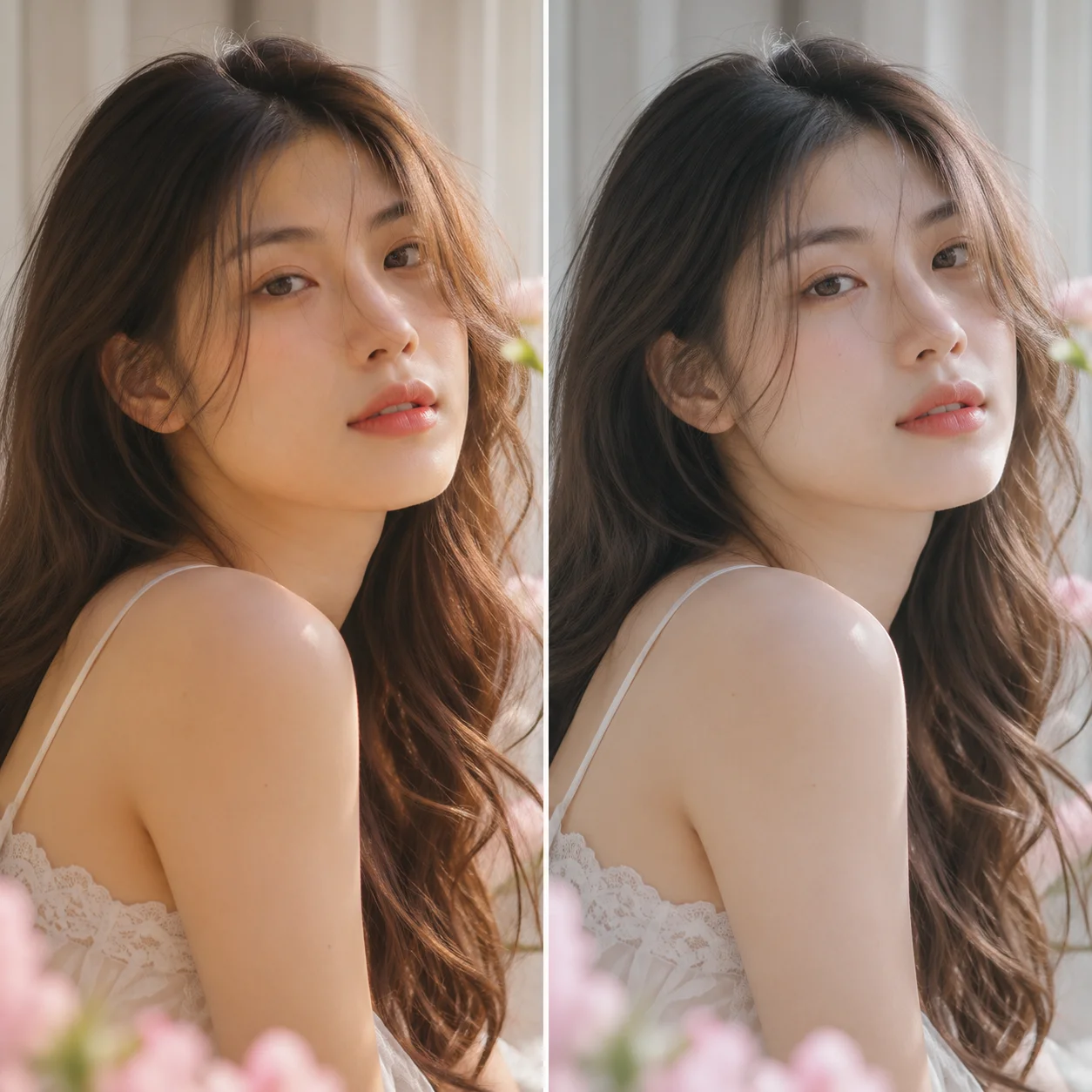
Cách chỉnh màu da người tự nhiên trong Lightroom

Hướng dẫn sử dụng Adobe Lightroom cho người mới bắt đầu
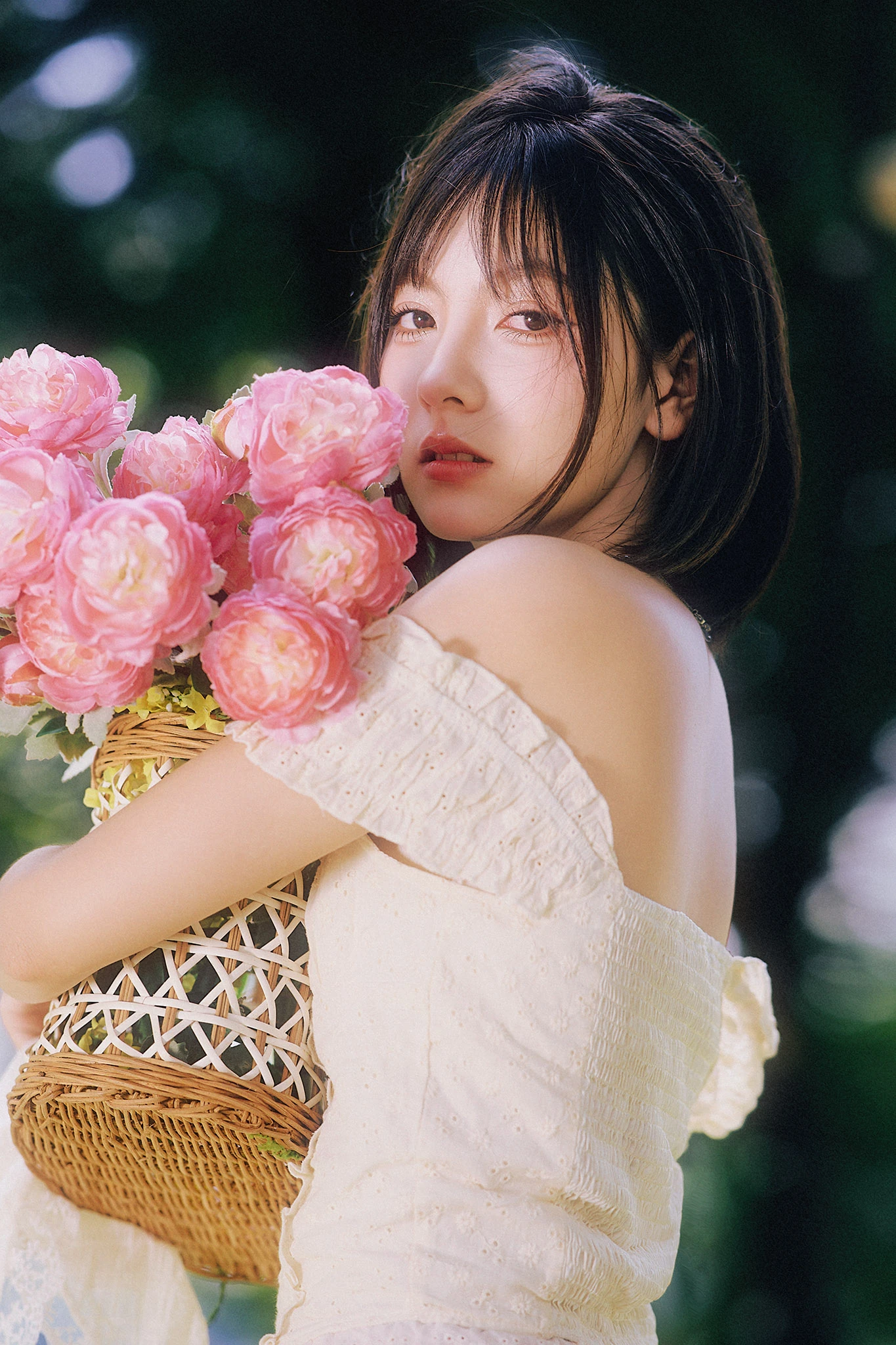
Bộ ảnh này mình tiếp tục chụp tại công viên Thống Nhất, lần này là khu vực view đường sắt khá đẹp
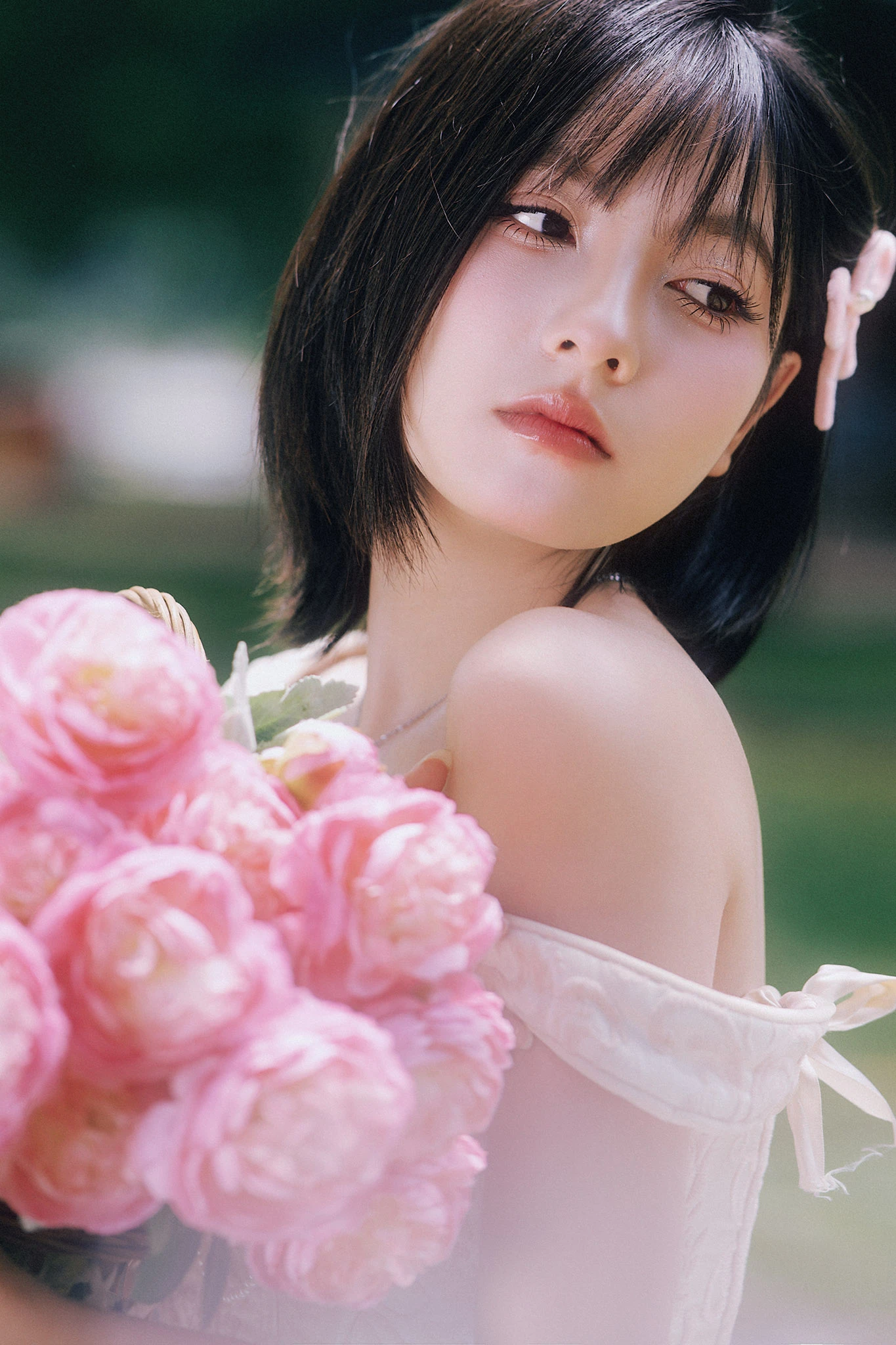
Có những mùa hoa chỉ nở trong một đoạn ký ức 🌸 Một chút nắng, một chút hồng, lưu lại những ngày cuối mùa thật dịu dàng!
Kiên Trần
2026-11-28 09:51:40
Hướng Dẫn Sử Dụng Masking Trong Lightroom Classic Từ A–Z
Kiên Trần
2026-11-28 08:46:47
Hướng dẫn sử dụng Adobe Lightroom cho người mới bắt đầu