

Hướng Dẫn Sử Dụng Masking Trong Lightroom Classic Từ A–Z
Hướng Dẫn Sử Dụng Masking Trong Lightroom Classic Từ A–Z
Kiên Trần
2026-11-28 08:46:47
Nếu bạn mới bắt đầu tìm hiểu về hậu kỳ nhiếp ảnh, Adobe Lightroom Classic là một trong những phần mềm nên làm quen đầu tiên. Đây là công cụ hỗ trợ quản lý thư viện hình ảnh, xử lý ảnh RAW, điều chỉnh ánh sáng, màu sắc và hoàn thiện ảnh trước khi chia sẻ hoặc in ấn.
Tuy nhiên, khi lần đầu mở Lightroom, nhiều người thường cảm thấy bối rối trước hàng loạt bảng điều khiển và thông số như Exposure, Contrast, Highlights, Shadows, White Balance hay Color Grading. Không ít người mới còn gặp khó khăn khi nhập ảnh từ máy ảnh, sử dụng Preset hoặc xuất ảnh đúng chất lượng.
Trong bài viết này, KIÊN KA KA sẽ hướng dẫn bạn từng bước sử dụng Lightroom Classic, từ thao tác nhập ảnh, làm quen giao diện, chỉnh sửa những thông số cơ bản, sử dụng Preset cho đến xuất ảnh hoàn chỉnh.
Bạn không cần phải thành thạo tất cả công cụ ngay từ đầu. Chỉ cần hiểu đúng những thông số quan trọng và thực hành thường xuyên, bạn đã có thể tự chỉnh sửa những bức ảnh đẹp hơn.
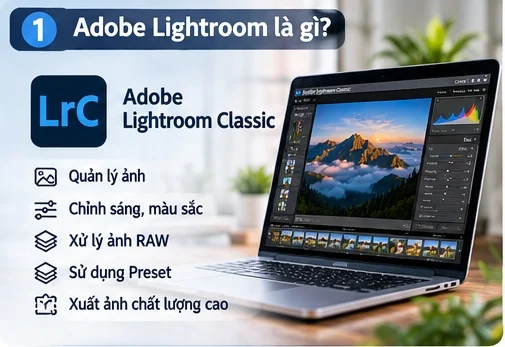
Ảnh minh họa: Giao diện chỉnh sửa ảnh trong Adobe Lightroom Classic. Nguồn: Adobe Help.
Adobe Lightroom là phần mềm xử lý và quản lý hình ảnh do Adobe phát triển. Phần mềm được sử dụng rộng rãi trong nhiếp ảnh chân dung, phong cảnh, du lịch, sự kiện và thương mại.
Khác với những phần mềm thiên về chỉnh sửa từng pixel như Photoshop, Lightroom tập trung vào quy trình quản lý và hậu kỳ ảnh. Người dùng có thể xử lý hàng loạt ảnh, điều chỉnh ánh sáng, màu sắc và lưu lại các thiết lập để sử dụng cho những bức ảnh khác.
Một số công việc Lightroom có thể thực hiện:
Quản lý, phân loại và tìm kiếm thư viện ảnh.
Xử lý ảnh RAW từ máy ảnh DSLR và Mirrorless.
Điều chỉnh ánh sáng, độ tương phản và cân bằng trắng.
Chỉnh màu sắc theo phong cách riêng.
Cắt cúp và căn chỉnh bố cục.
Chỉnh sửa từng vùng ảnh bằng công cụ Masking.
Sử dụng, tạo và quản lý Preset.
Xuất ảnh JPEG, TIFF và các định dạng phù hợp với mục đích sử dụng.
Adobe hiện cung cấp hai trải nghiệm Lightroom phổ biến:
Lightroom: Phiên bản tập trung vào hệ sinh thái lưu trữ đám mây. Ảnh và các chỉnh sửa có thể đồng bộ giữa máy tính, điện thoại và trình duyệt thông qua Adobe Cloud.
Lightroom Classic: Phiên bản dành cho máy tính, sử dụng Catalog để quản lý thông tin hình ảnh và các file được lưu trên ổ cứng hoặc thiết bị lưu trữ. Đây là lựa chọn quen thuộc của nhiều nhiếp ảnh gia làm việc với số lượng lớn ảnh RAW.
Trong bài viết này, chúng ta sẽ sử dụng Lightroom Classic làm giao diện minh họa. Nếu bạn đang sử dụng Lightroom CC hoặc phiên bản Lightroom khác, một số tên mục và vị trí công cụ có thể khác nhau.
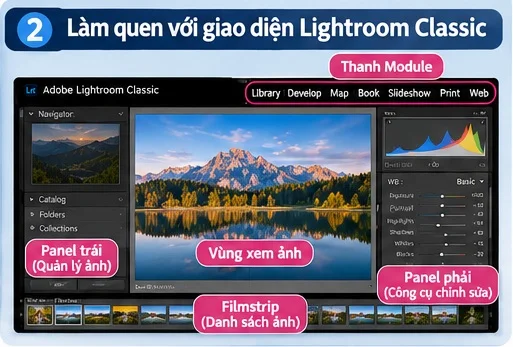
Ảnh minh họa: Khu vực Library dùng để quản lý và xem thư viện ảnh. Nguồn: Adobe Help.
Khi mở Lightroom Classic, bạn sẽ thấy giao diện được chia thành nhiều khu vực. Người mới không cần tìm hiểu tất cả ngay lập tức. Trước tiên, hãy tập trung vào hai khu vực quan trọng nhất: Library và Develop.
Library là nơi bạn xem, lựa chọn và quản lý những bức ảnh đã nhập vào Lightroom.
Tại đây, bạn có thể:
Xem ảnh dưới dạng lưới hoặc ảnh đơn.
Sắp xếp ảnh theo thư mục.
Đánh dấu ảnh yêu thích.
Gắn nhãn màu và xếp hạng ảnh.
Tìm kiếm ảnh theo thông tin và từ khóa.
Tạo Collection để nhóm những bức ảnh có cùng chủ đề.
Nếu thường xuyên chụp nhiều bộ ảnh, bạn nên tạo thư mục riêng theo từng buổi chụp hoặc dự án. Ví dụ:
Chân dung khách hàng.
Ảnh cưới.
Ảnh du lịch.
Ảnh sản phẩm.
Ảnh phong cảnh.
Cách sắp xếp này giúp bạn tìm kiếm và hậu kỳ thuận tiện hơn khi thư viện ảnh ngày càng lớn.
Ảnh minh họa: Khu vực Develop và các thanh điều chỉnh ánh sáng cơ bản. Nguồn: Adobe.
Develop là khu vực thực hiện phần lớn công việc hậu kỳ. Sau khi chọn một bức ảnh trong Library, bạn chuyển sang Develop để điều chỉnh ánh sáng, màu sắc và những chi tiết cần thiết.
Một số bảng điều khiển quan trọng:
Basic: Điều chỉnh cân bằng trắng, độ sáng và tương phản.
Tone Curve: Điều chỉnh đường cong sáng tối và độ tương phản.
Color Mixer: Điều chỉnh từng nhóm màu riêng biệt.
Color Grading: Tạo sắc thái màu cho vùng sáng, trung gian và vùng tối.
Detail: Làm sắc nét và giảm nhiễu.
Lens Corrections: Hỗ trợ sửa các hiện tượng quang học của ống kính.
Effects: Tạo hiệu ứng hạt và tối góc.
Masking: Chọn những vùng cụ thể để chỉnh sửa riêng.
Đối với người mới, bạn chỉ cần bắt đầu với Basic, Crop và một số công cụ trong Detail. Những phần nâng cao có thể tìm hiểu sau.
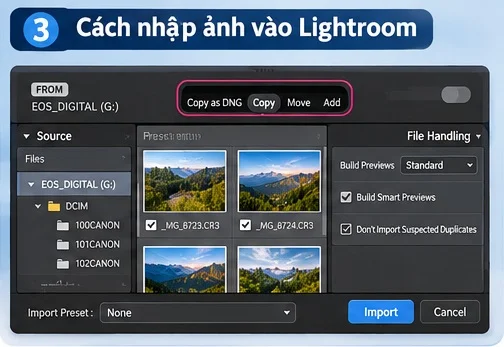
Ảnh minh họa: Cửa sổ Import cho phép chọn thư mục và hình ảnh cần đưa vào Catalog. Nguồn: Adobe.
Trước khi chỉnh sửa, bạn cần đưa ảnh vào Lightroom Classic. Phần mềm hỗ trợ nhiều định dạng hình ảnh, bao gồm JPEG và các định dạng RAW phổ biến.
Bạn có thể sử dụng ảnh JPEG hoặc RAW từ máy ảnh.
Một số định dạng RAW thường gặp:
| Hãng máy ảnh | Định dạng RAW |
|---|---|
| Nikon | NEF |
| Canon | CR3, CR2 |
| Sony | ARW |
| Fujifilm | RAF |
| Panasonic | RW2 |
Nếu muốn học hậu kỳ chuyên sâu, bạn nên thực hành với ảnh RAW. Định dạng này giữ lại nhiều dữ liệu hình ảnh hơn JPEG, tạo điều kiện linh hoạt hơn khi điều chỉnh ánh sáng và màu sắc.
Trong Lightroom Classic:
Mở phần mềm.
Chuyển đến mục Library.
Nhấn Import ở góc dưới bên trái.
Chọn thư mục chứa ảnh hoặc thẻ nhớ máy ảnh.
Bạn cũng có thể mở cửa sổ nhập ảnh thông qua menu File → Import Photos And Video.
Lightroom Classic có một số phương thức nhập ảnh chính:
Add: Thêm ảnh vào Catalog nhưng giữ nguyên vị trí file hiện tại.
Copy: Sao chép ảnh sang vị trí lưu trữ mới rồi thêm vào Catalog.
Move: Di chuyển ảnh sang vị trí mới rồi thêm vào Catalog.
Copy as DNG: Sao chép và chuyển đổi ảnh RAW sang định dạng DNG của Adobe.
Nếu nhập ảnh trực tiếp từ thẻ nhớ máy ảnh, bạn thường nên sử dụng Copy và chọn thư mục lưu trữ trên máy tính hoặc ổ cứng.
Nếu ảnh đã được chép vào ổ cứng và bạn chỉ muốn Lightroom quản lý chúng tại vị trí hiện tại, Add thường là lựa chọn phù hợp.
Sau khi chọn ảnh và thiết lập vị trí lưu trữ phù hợp, nhấn Import.
Ảnh sẽ xuất hiện trong thư viện Lightroom. Bạn có thể chọn một bức ảnh để bắt đầu chỉnh sửa.
Lưu ý quan trọng: Lightroom Classic sử dụng Catalog để quản lý thông tin và vị trí của ảnh. Vì vậy, không nên tùy tiện đổi tên hoặc di chuyển thư mục ảnh bên ngoài Lightroom sau khi đã nhập. Nếu cần di chuyển, hãy thực hiện thông qua bảng Folders trong Lightroom hoặc cập nhật lại vị trí thư mục phù hợp.
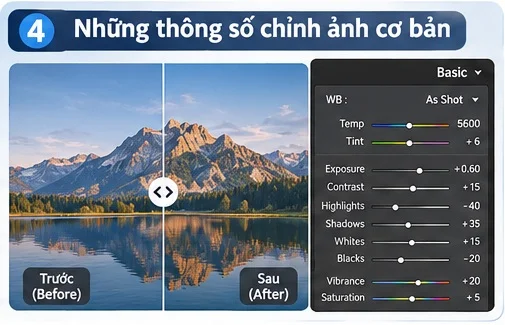
Ảnh minh họa: Các thông số cơ bản trong bảng Basic của Lightroom. Nguồn: Florian Kirschbaum.
Đây là phần quan trọng nhất đối với người mới bắt đầu. Trước khi áp dụng những phong cách màu phức tạp, bạn cần hiểu chức năng của từng thông số.
Exposure điều chỉnh độ sáng chung của bức ảnh.
Tăng Exposure: Làm ảnh sáng hơn.
Giảm Exposure: Làm ảnh tối hơn.
Nếu bức ảnh bị thiếu sáng, bạn có thể tăng Exposure để cải thiện độ sáng. Tuy nhiên, không nên tăng quá nhiều vì những vùng sáng có thể mất chi tiết.
Contrast điều chỉnh sự khác biệt giữa vùng sáng và vùng tối.
Tăng Contrast: Ảnh có cảm giác mạnh mẽ, rõ khối hơn.
Giảm Contrast: Ảnh mềm mại, ít tương phản hơn.
Với ảnh chân dung phong cách nhẹ nhàng, bạn có thể sử dụng độ tương phản vừa phải để giữ cảm giác tự nhiên.
Highlights tác động đến những vùng sáng trong ảnh.
Kéo Highlights xuống có thể giúp giảm cảm giác quá sáng và khôi phục chi tiết ở một số vùng còn dữ liệu.
Ví dụ: Khi chụp chân dung ngoài trời, vùng trời hoặc phần áo sáng có thể bị quá nổi bật. Giảm Highlights là một trong những bước nên thử.
Shadows điều chỉnh các vùng tối và vùng bóng trong ảnh.
Tăng Shadows: Làm sáng vùng tối.
Giảm Shadows: Làm vùng tối sâu hơn.
Khi chụp chân dung trong điều kiện ngược sáng, tăng Shadows ở mức phù hợp có thể giúp khuôn mặt sáng rõ hơn.
Hai thông số này giúp kiểm soát điểm trắng và điểm đen của hình ảnh.
Whites: Điều chỉnh mức trắng sáng nhất.
Blacks: Điều chỉnh mức đen tối nhất.
Kết hợp Whites và Blacks hợp lý sẽ giúp ảnh có chiều sâu và độ tương phản tốt hơn.
Không nên cố gắng làm tất cả vùng trắng thật sáng hoặc tất cả vùng đen thật tối. Mục tiêu là giữ được chi tiết và cảm giác tự nhiên của bức ảnh.
White Balance giúp điều chỉnh nhiệt độ màu và sắc thái màu tổng thể.
Hai thông số cơ bản:
Temperature: Điều chỉnh ảnh ấm hơn hoặc lạnh hơn.
Tint: Điều chỉnh sắc thái theo hướng xanh lá hoặc tím hồng.
Ví dụ:
Ảnh bị ám vàng: Có thể giảm Temperature.
Ảnh bị ám xanh: Có thể tăng Temperature.
Ảnh bị ám xanh lá: Có thể điều chỉnh Tint theo hướng Magenta.
Cân bằng trắng nên được xử lý trước khi bắt đầu tạo phong cách màu riêng.
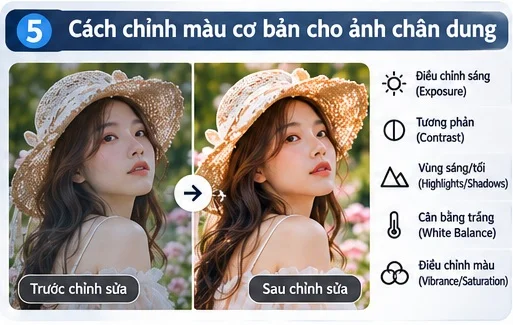
Ảnh minh họa: So sánh ảnh chân dung trước và sau khi hậu kỳ. Nguồn: Adobe Blog.
Sau khi hiểu những thông số cơ bản, bạn có thể thực hành với một bức ảnh chân dung. Mục tiêu ban đầu không phải tạo ra một màu sắc thật đặc biệt mà là giúp ảnh có ánh sáng cân đối, màu da tự nhiên và chủ thể nổi bật.
Hãy bắt đầu theo quy trình sau:
Bước 1: Điều chỉnh White Balance
Quan sát màu da và môi trường xung quanh. Điều chỉnh Temperature và Tint để ảnh có màu sắc tự nhiên.
Bước 2: Điều chỉnh Exposure
Đưa độ sáng tổng thể về mức phù hợp. Ưu tiên khuôn mặt và chủ thể chính.
Bước 3: Điều chỉnh Highlights và Shadows
Giảm những vùng sáng quá mạnh, đồng thời mở nhẹ vùng tối nếu cần.
Bước 4: Điều chỉnh Contrast
Tạo độ tương phản phù hợp với phong cách ảnh. Không nên kéo quá mạnh khi muốn giữ vẻ mềm mại.
Bước 5: Điều chỉnh màu sắc
Sử dụng Vibrance và Saturation để kiểm soát độ rực màu.
Vibrance thường tác động chọn lọc hơn đến những màu ít bão hòa, trong khi Saturation điều chỉnh độ bão hòa màu tổng thể.
Bước 6: Kiểm tra lại ảnh
Phóng to để kiểm tra da, tóc, mắt và những vùng chuyển màu. Nếu ảnh bị quá rực, quá vàng hoặc thiếu tự nhiên, hãy điều chỉnh lại.
Một nguyên tắc quan trọng: Đừng cố áp dụng một công thức thông số giống nhau cho mọi bức ảnh. Ánh sáng, thiết bị, môi trường và màu sắc ban đầu đều ảnh hưởng đến kết quả hậu kỳ.
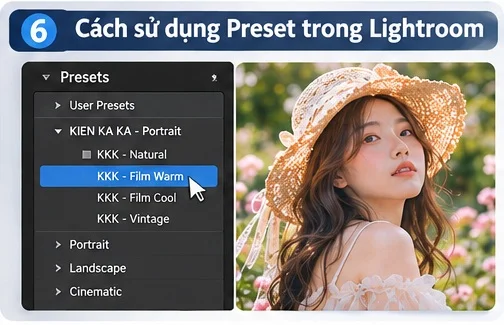
Ảnh minh họa: Bảng Presets trong Lightroom Classic. Nguồn: ExpertPhotography.
Preset là tập hợp các thiết lập chỉnh sửa được lưu sẵn. Khi áp dụng Preset, Lightroom sẽ đưa những thông số tương ứng vào bức ảnh.
Preset có thể bao gồm các điều chỉnh về:
Exposure và Contrast.
White Balance.
Màu sắc.
Tone Curve.
Color Grading.
Detail và Effects.
Một số thiết lập hậu kỳ khác.
Mở ảnh trong Develop.
Tìm bảng Presets ở phía bên trái.
Mở nhóm Preset muốn sử dụng.
Chọn một Preset để áp dụng.
Quan sát kết quả trên ảnh.
Điều chỉnh lại Exposure, White Balance và các thông số cần thiết.
Preset không phải công thức hoàn hảo cho mọi bức ảnh. Một Preset đẹp trên ảnh chụp ngoài trời có thể cho kết quả khác khi áp dụng vào ảnh chụp trong nhà hoặc điều kiện ánh sáng phức tạp.
Vì vậy, hãy xem Preset là điểm khởi đầu để tạo phong cách màu, sau đó tinh chỉnh theo từng bức ảnh.
Ảnh minh họa: Vị trí Import Presets trong bảng Presets. Nguồn: Lenscraft.
Bạn có thể nhập Preset tương thích bằng cách:
Mở Develop.
Tại bảng Presets, nhấn biểu tượng dấu cộng.
Chọn Import Presets.
Tìm đến file Preset trên máy tính.
Chọn file hoặc gói ZIP tương thích.
Nhấn Import.
Sau khi nhập thành công, Preset sẽ xuất hiện trong bảng Presets để bạn sử dụng.
Mẹo nhỏ: Nên phân loại Preset theo phong cách như chân dung, phong cảnh, film, wedding hoặc street photography. Việc này giúp bạn tìm đúng nhóm màu nhanh hơn khi hậu kỳ nhiều ảnh.
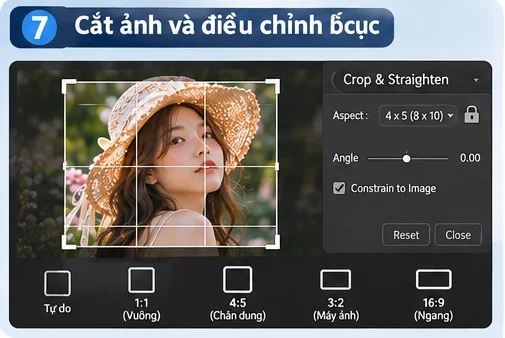
Ảnh minh họa: Công cụ Crop & Straighten và các tỷ lệ khung hình. Nguồn: Adobe Help.
Một bức ảnh đẹp không chỉ phụ thuộc vào màu sắc. Bố cục cũng ảnh hưởng rất lớn đến cảm nhận của người xem.
Trong Lightroom Classic, công cụ Crop Overlay cho phép:
Cắt bỏ những phần thừa.
Thay đổi tỷ lệ khung hình.
Xoay ảnh.
Căn chỉnh đường chân trời.
Điều chỉnh bố cục theo mục đích sử dụng.
Một số tỷ lệ thường gặp:
| Tỷ lệ | Ứng dụng phổ biến |
|---|---|
| 1:1 | Ảnh vuông, ảnh đại diện |
| 4:5 | Nhiều bài đăng chân dung trên mạng xã hội |
| 3:2 | Tỷ lệ phổ biến của nhiều máy ảnh |
| 16:9 | Ảnh ngang, trình chiếu và video |
Khi cắt ảnh chân dung, hãy chú ý đến khoảng trống quanh đầu, vai và hướng nhìn của nhân vật. Không nên cắt quá sát khiến chủ thể có cảm giác bị bó hẹp.
Bạn cũng nên kiểm tra đường chân trời ở ảnh phong cảnh. Một đường chân trời bị nghiêng nhẹ đôi khi cũng làm giảm cảm giác cân đối của bức ảnh.
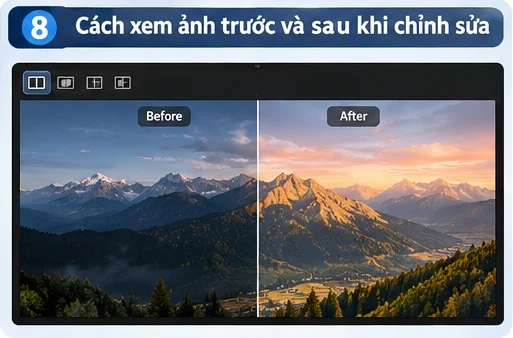
Ảnh minh họa: So sánh ảnh gốc và ảnh sau khi chỉnh sửa trong Lightroom. Nguồn: FixThePhoto.
Một thói quen rất hữu ích khi hậu kỳ là thường xuyên so sánh ảnh gốc với ảnh đã chỉnh sửa.
Lightroom Classic có chế độ Before/After để bạn kiểm tra sự khác biệt giữa hai trạng thái. Tùy cách hiển thị, bạn có thể xem ảnh trước và sau cạnh nhau hoặc theo dạng chia đôi.
Việc so sánh giúp bạn nhận ra:
Ảnh có bị chỉnh quá sáng không?
Màu da có còn tự nhiên không?
Độ tương phản có quá mạnh không?
Màu sắc có phù hợp với bối cảnh không?
Ảnh sau chỉnh sửa có thực sự tốt hơn ảnh gốc không?
Đừng chỉ nhìn ảnh sau khi chỉnh sửa. Hãy thường xuyên quay lại ảnh gốc để tránh việc quá tập trung vào hiệu ứng màu sắc mà quên mất vẻ tự nhiên của bức ảnh.
Gợi ý: Sau mỗi vài bước chỉnh sửa, hãy kiểm tra Before/After một lần. Đây là cách đơn giản để kiểm soát mức độ hậu kỳ và tránh chỉnh sửa quá tay.
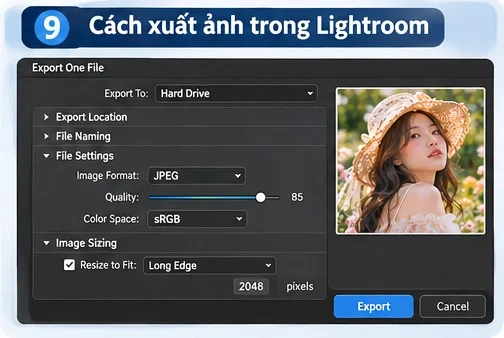
Ảnh minh họa: Cửa sổ Export với các thiết lập định dạng, kích thước và độ nét đầu ra. Nguồn: Adobe Help.
Sau khi hoàn tất hậu kỳ, bạn cần xuất ảnh để sử dụng hoặc chia sẻ. Trong Lightroom Classic, thao tác này được gọi là Export.
Lightroom tạo ra một file ảnh mới chứa những điều chỉnh bạn đã thực hiện, trong khi file RAW gốc vẫn được giữ nguyên.
Trong Library hoặc Filmstrip, chọn một hoặc nhiều ảnh muốn xuất.
Chọn File → Export hoặc nhấn nút Export trong Library.
Một số định dạng phổ biến:
JPEG: Phù hợp để đăng website, mạng xã hội và chia sẻ.
TIFF: Phù hợp với một số quy trình in ấn hoặc hậu kỳ tiếp theo.
DNG: Định dạng RAW của Adobe.
Original: Xuất file gốc theo định dạng ban đầu, tùy lựa chọn xuất và thiết lập đi kèm.
Đối với nhu cầu chia sẻ ảnh thông thường, JPEG là lựa chọn phổ biến.
Trong mục File Settings:
Image Format: JPEG.
Color Space: sRGB cho nội dung web và phần lớn nhu cầu chia sẻ thông thường.
Quality: Có thể bắt đầu ở mức 80–90 rồi kiểm tra chất lượng thực tế.
Mức Quality cao hơn thường tạo file lớn hơn. Bạn nên cân bằng giữa chất lượng hình ảnh và dung lượng file.
Trong mục Image Sizing, bạn có thể chọn Resize To Fit để giới hạn kích thước ảnh xuất ra.
Nếu muốn giữ nguyên kích thước gốc, không bật tùy chọn thu nhỏ ảnh.
Nếu xuất ảnh cho website hoặc mạng xã hội, hãy lựa chọn kích thước theo yêu cầu của nền tảng sử dụng.
Trong mục Output Sharpening, bạn có thể bật Sharpen For và chọn Screen khi xuất ảnh để xem trên màn hình.
Mức sharpening cần phù hợp với kích thước ảnh và mức độ làm nét đã thực hiện trong quá trình hậu kỳ.
Chọn thư mục lưu ảnh, kiểm tra lại các thiết lập và nhấn Export.
Sau khi hoàn tất, bạn có thể mở thư mục đã chọn để kiểm tra ảnh xuất ra.
Mẹo: Nếu thường xuyên xuất ảnh để đăng website, bạn có thể lưu một Export Preset riêng với định dạng JPEG, sRGB và kích thước phù hợp. Những lần sau sẽ tiết kiệm được thời gian thiết lập.
Ảnh minh họa: Các thanh điều chỉnh ánh sáng và màu sắc cơ bản. Nguồn: Florian Kirschbaum.
Trong quá trình làm quen với Lightroom, người mới thường mắc một số lỗi khiến ảnh sau chỉnh sửa thiếu tự nhiên hoặc không đạt chất lượng mong muốn.
Ảnh có thể bị cháy sáng, mất chi tiết ở những vùng sáng.
Cách khắc phục: Điều chỉnh Exposure vừa phải và kiểm tra Highlights.
Màu sắc trở nên rực, thiếu tự nhiên, đặc biệt là màu da.
Cách khắc phục: Giảm Saturation hoặc sử dụng Vibrance ở mức phù hợp.
Nguyên nhân có thể đến từ White Balance hoặc Color Mixer.
Cách khắc phục: Kiểm tra lại Temperature, Tint và các nhóm màu ảnh hưởng đến da.
Preset có thể không phù hợp với ánh sáng và màu sắc ban đầu của ảnh.
Cách khắc phục: Điều chỉnh lại Exposure, White Balance và các thông số cần thiết sau khi áp dụng.
Lightroom Classic có thể không tìm thấy file nếu bạn di chuyển hoặc đổi tên thư mục bên ngoài phần mềm.
Cách khắc phục: Sắp xếp ảnh ngay từ đầu và quản lý việc di chuyển thư mục thông qua Lightroom.
Ảnh có thể quá nặng, quá nhỏ hoặc không đáp ứng yêu cầu sử dụng.
Cách khắc phục: Xác định mục đích xuất ảnh trước khi thiết lập File Settings và Image Sizing.
Ảnh minh họa: Thư viện ảnh trong Lightroom Classic, bước đầu của quy trình hậu kỳ. Nguồn: Adobe Help.
Để tránh chỉnh sửa thiếu thứ tự hoặc phải quay lại quá nhiều lần, bạn có thể áp dụng quy trình hậu kỳ cơ bản sau:
Nhập ảnh RAW vào Lightroom.
Chọn và loại bỏ những ảnh không đạt yêu cầu.
Cân bằng trắng.
Điều chỉnh Exposure và Contrast.
Kiểm soát Highlights, Shadows, Whites và Blacks.
Điều chỉnh màu sắc.
Cắt ảnh và căn chỉnh bố cục.
Sử dụng Preset nếu phù hợp.
Kiểm tra ảnh ở chế độ Before/After.
Xuất ảnh theo mục đích sử dụng.
Khi đã quen với quy trình này, bạn có thể tìm hiểu thêm Tone Curve, Color Mixer, Color Grading và Masking để nâng cao khả năng hậu kỳ.
Một lời khuyên dành cho người mới: Hãy tập trung làm chủ những công cụ cơ bản trước khi tìm đến các công thức màu phức tạp. Một bức ảnh có ánh sáng tốt, màu sắc hài hòa và bố cục hợp lý thường quan trọng hơn việc sử dụng thật nhiều hiệu ứng.
Ảnh minh họa: Hình ảnh trong giao diện hậu kỳ Lightroom Classic. Nguồn: Adobe.
Adobe Lightroom là công cụ hữu ích cho cả người mới bắt đầu lẫn nhiếp ảnh gia có kinh nghiệm. Bạn không cần phải thành thạo tất cả công cụ ngay từ đầu.
Hãy bắt đầu bằng việc hiểu cách nhập ảnh, làm quen với Library và Develop, nắm vững những thông số cơ bản như Exposure, Contrast, Highlights, Shadows và White Balance. Sau đó, bạn có thể tìm hiểu Preset, Color Grading và những kỹ thuật hậu kỳ nâng cao hơn.
Điều quan trọng nhất trong chỉnh sửa ảnh không phải là kéo thật nhiều thanh thông số hay sử dụng những Preset phức tạp, mà là hiểu bức ảnh đang cần gì và lựa chọn cách xử lý phù hợp.
Hãy thực hành với nhiều điều kiện ánh sáng và thể loại ảnh khác nhau. Qua thời gian, bạn sẽ dần hình thành phong cách màu sắc riêng của mình.
Có. Lightroom là lựa chọn phù hợp để làm quen với quy trình quản lý và hậu kỳ ảnh. Bạn có thể bắt đầu từ các thông số cơ bản như Exposure, Contrast, Highlights, Shadows và White Balance.
Cả hai định dạng đều có thể chỉnh sửa trong Lightroom. Tuy nhiên, ảnh RAW thường chứa nhiều dữ liệu hơn, giúp bạn linh hoạt hơn khi xử lý vùng sáng, vùng tối và cân bằng trắng.
Có. Lightroom Classic tập trung vào quy trình làm việc trên máy tính và quản lý ảnh bằng Catalog. Lightroom tập trung nhiều hơn vào lưu trữ và đồng bộ ảnh qua hệ sinh thái đám mây. Một số giao diện và tính năng có thể khác nhau giữa các phiên bản.
Không. Preset có thể cho kết quả khác nhau tùy ánh sáng, thiết bị, cân bằng trắng và màu sắc ban đầu của ảnh. Sau khi áp dụng, bạn nên tinh chỉnh lại các thông số để phù hợp với từng bức ảnh.
JPEG phù hợp với nhu cầu đăng website, mạng xã hội và chia sẻ thông thường. TIFF phù hợp với một số quy trình in ấn hoặc hậu kỳ tiếp theo khi cần giữ chất lượng hình ảnh cao.
Có, miễn là phiên bản Lightroom đang sử dụng hỗ trợ mẫu máy ảnh và định dạng RAW tương ứng. Nếu file RAW không được nhận diện, bạn nên kiểm tra khả năng hỗ trợ camera của phiên bản Lightroom hoặc cập nhật phần mềm phù hợp.
Các hướng dẫn chính thức và tài liệu chuyên môn có thể xem thêm:
Adobe Help – Tìm hiểu giao diện Library trong Lightroom Classic.
Adobe Help – Nhập ảnh từ thư mục ổ cứng vào Lightroom Classic.
Adobe Help – Sử dụng Preset trong Lightroom Classic.
Adobe Help – Cắt và căn chỉnh ảnh trong Lightroom Classic.
Adobe Help – Xuất ảnh trong Lightroom Classic.
Biên tập: KIÊN KA KA – Chia sẻ kiến thức nhiếp ảnh, hậu kỳ ảnh và tài nguyên dành cho người yêu nhiếp ảnh.
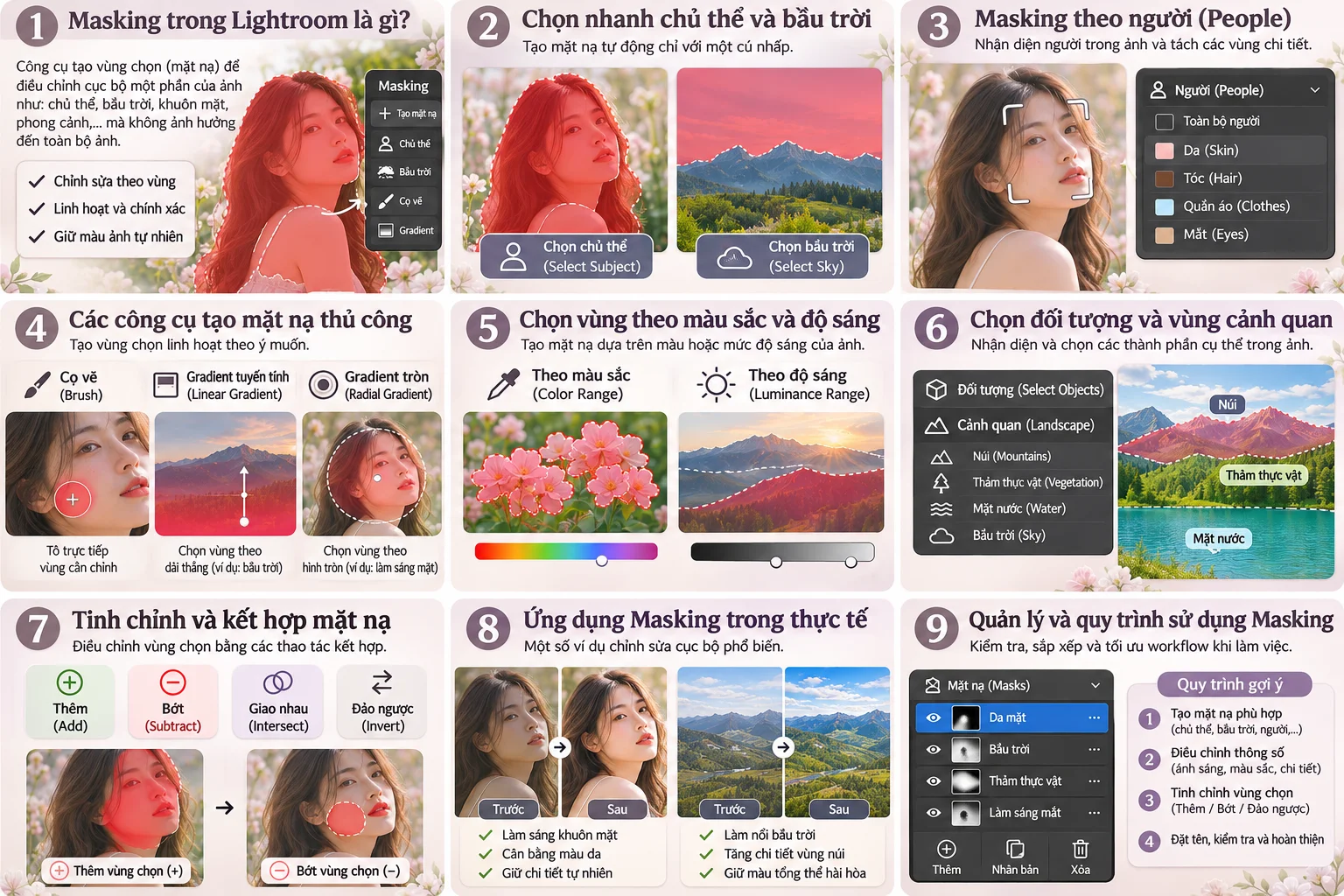
Hướng Dẫn Sử Dụng Masking Trong Lightroom Classic Từ A–Z
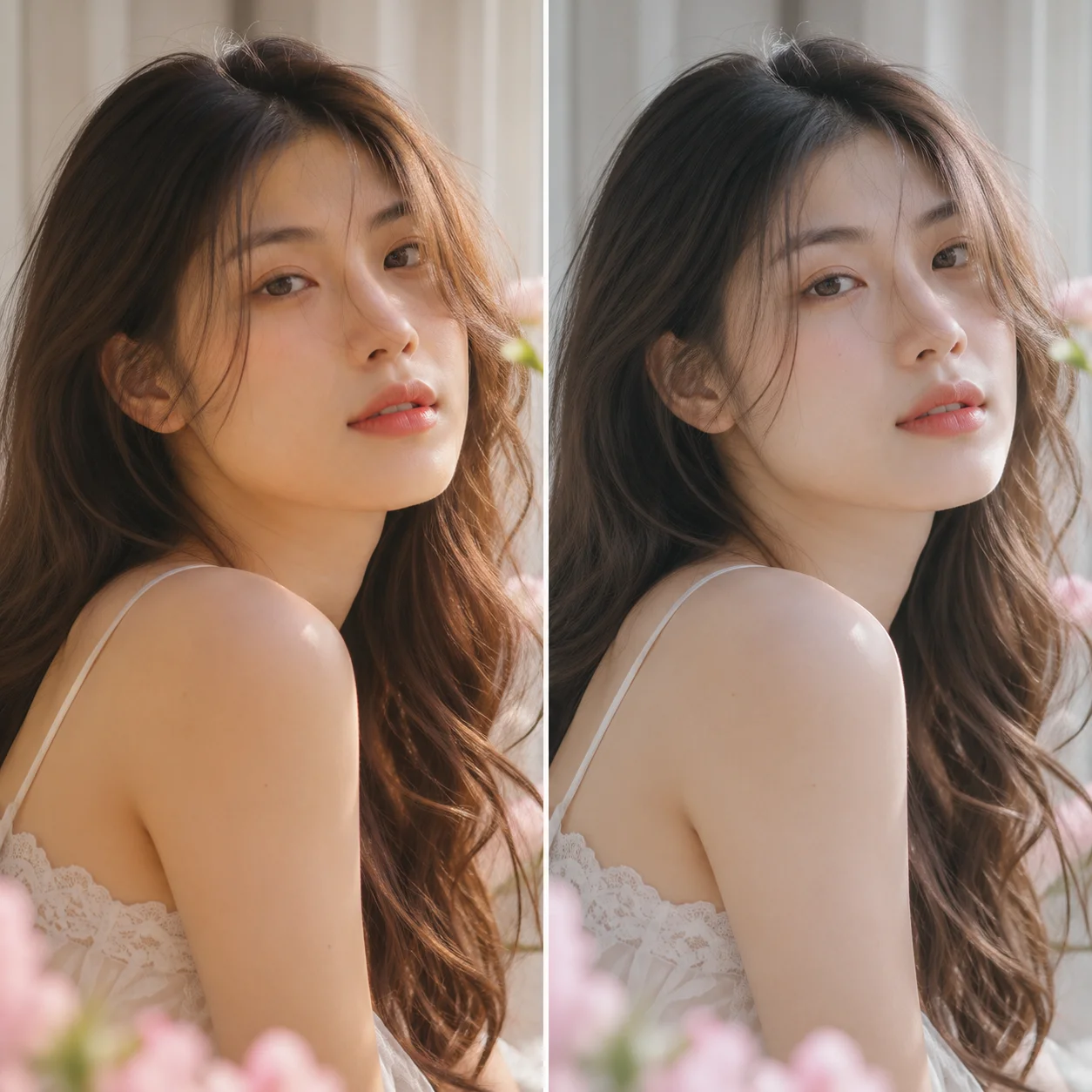
Cách chỉnh màu da người tự nhiên trong Lightroom

Hướng dẫn sử dụng Adobe Lightroom cho người mới bắt đầu

Bộ ảnh này mình tiếp tục chụp tại công viên Thống Nhất, lần này là khu vực view đường sắt khá đẹp
Có những mùa hoa chỉ nở trong một đoạn ký ức 🌸 Một chút nắng, một chút hồng, lưu lại những ngày cuối mùa thật dịu dàng!
Kiên Trần
2026-11-28 09:51:40
Hướng Dẫn Sử Dụng Masking Trong Lightroom Classic Từ A–Z
Kiên Trần
2026-11-28 09:41:14
Cách chỉnh màu da người tự nhiên trong Lightroom