
Hướng Dẫn Sử Dụng Masking Trong Lightroom Classic Từ A–Z
Hướng Dẫn Sử Dụng Masking Trong Lightroom Classic Từ A–Z
Kiên Trần
2026-11-28 09:51:40
Masking là một trong những công cụ mạnh mẽ nhất của Adobe Lightroom Classic, giúp bạn chỉnh sửa chính xác từng khu vực trong ảnh mà không làm ảnh hưởng đến toàn bộ khung hình.
Thay vì tăng sáng toàn bộ bức ảnh chỉ để làm nổi bật khuôn mặt, bạn có thể tạo một vùng chọn riêng cho chủ thể. Tương tự, nếu muốn làm bầu trời xanh hơn, làm sáng khuôn mặt, thay đổi màu quần áo hoặc tăng chi tiết một vùng phong cảnh, Masking cho phép bạn xử lý từng khu vực độc lập.
Trong bài viết này, KIÊN KA KA sẽ hướng dẫn bạn cách sử dụng Masking trong Lightroom Classic, giải thích từng công cụ, cách kết hợp các vùng chọn và những ứng dụng thực tế trong hậu kỳ ảnh chân dung, phong cảnh.
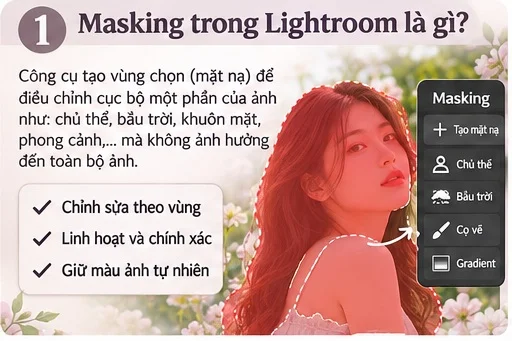
Masking là công cụ tạo mặt nạ vùng chọn, cho phép bạn áp dụng các điều chỉnh ánh sáng, màu sắc, độ tương phản và chi tiết lên một khu vực cụ thể trong ảnh.
Nếu các thanh công cụ trong bảng Basic thường tác động đến toàn bộ bức ảnh thì Masking giúp bạn giới hạn phạm vi chỉnh sửa.
Ví dụ:
Làm sáng khuôn mặt nhưng giữ nguyên độ sáng nền.
Làm xanh bầu trời mà không ảnh hưởng đến núi và cây cối.
Tăng độ sáng cho chủ thể trong ảnh chân dung.
Điều chỉnh màu da mà không làm thay đổi màu quần áo.
Làm tối hậu cảnh để chủ thể nổi bật hơn.
Tăng chi tiết cho một khu vực trong ảnh phong cảnh.
Khi bạn tạo một Mask, Lightroom xác định vùng ảnh được phép nhận các điều chỉnh.
Bạn có thể hiểu đơn giản:
Vùng được chọn: nhận tác động của các thông số chỉnh sửa.
Vùng không được chọn: giữ nguyên các điều chỉnh cục bộ đó.
Vùng chuyển tiếp: có thể được làm mềm để tránh ranh giới chỉnh sửa quá rõ.
Masking hoạt động theo phương pháp chỉnh sửa không phá hủy (non-destructive). Bạn có thể quay lại thay đổi thông số, thêm vùng chọn, bớt vùng chọn hoặc xóa mặt nạ mà không làm thay đổi file ảnh gốc.
helpx.adobe.com+1
Để mở Masking:
Khởi động Lightroom Classic.
Chọn một bức ảnh cần chỉnh sửa.
Chuyển sang module Develop.
Nhấn biểu tượng Masking trên thanh công cụ.
Hoặc sử dụng phím tắt Shift + W.
Sau khi mở, Lightroom sẽ hiển thị bảng Masking với các công cụ tạo vùng chọn.
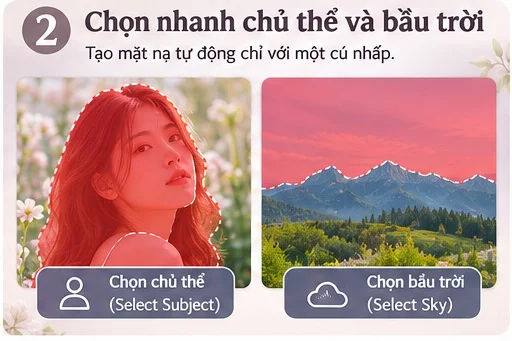
Lightroom Classic cung cấp nhiều công cụ nhận diện tự động bằng AI. Những công cụ này giúp tiết kiệm thời gian khi bạn cần tách chủ thể, bầu trời, người hoặc các thành phần trong phong cảnh.
Select Subject giúp Lightroom tự động nhận diện chủ thể chính trong ảnh.
Cách sử dụng:
Mở Masking.
Chọn Select Subject.
Chờ Lightroom phân tích ảnh.
Kiểm tra vùng được chọn bằng Overlay.
Điều chỉnh các thông số cần thiết.
Công cụ này đặc biệt hữu ích khi chỉnh ảnh chân dung, ảnh động vật, ảnh sản phẩm hoặc những bức ảnh có chủ thể nổi bật.
Bạn có thể sử dụng Select Subject để tăng sáng, tăng độ tương phản hoặc điều chỉnh màu sắc riêng cho chủ thể.
Select Sky giúp Lightroom tự động nhận diện vùng bầu trời.
Cách thực hiện:
Mở Masking.
Chọn Select Sky.
Chờ Lightroom phân tích vùng trời.
Kiểm tra ranh giới giữa bầu trời và các vật thể.
Điều chỉnh Exposure, Highlights, Dehaze hoặc Saturation tùy mục đích.
Bạn có thể sử dụng công cụ này để:
Giảm Highlights khi bầu trời quá sáng.
Tăng Dehaze để làm rõ mây.
Tăng nhẹ Saturation để màu trời có sức sống hơn.
Điều chỉnh Temperature để tạo sắc thái ấm hoặc lạnh.
Lưu ý: Nếu đường chân trời có nhiều cành cây, mái nhà hoặc chi tiết phức tạp, hãy kiểm tra kỹ vùng chọn để tránh làm lem màu.
Select Background giúp Lightroom nhận diện vùng nền phía sau chủ thể.
Công cụ này rất hữu ích khi xử lý ảnh chân dung.
Bạn có thể:
Giảm độ sáng hậu cảnh.
Giảm Saturation để nền dịu hơn.
Tăng hoặc giảm Temperature.
Tạo cảm giác hậu cảnh tối và sâu hơn.
Nếu mục tiêu là làm chủ thể nổi bật, hãy thử giảm nhẹ Exposure của nền thay vì tăng sáng khuôn mặt quá nhiều.
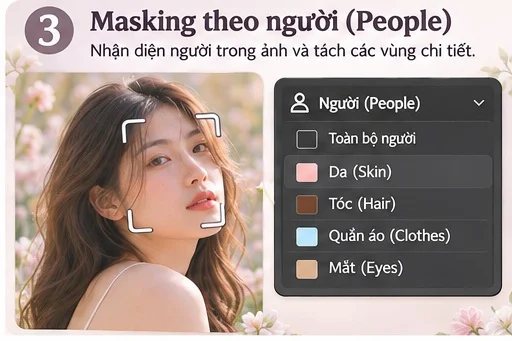
Đây là một trong những công cụ đáng chú ý nhất khi hậu kỳ chân dung.
Lightroom có thể nhận diện một hoặc nhiều người trong ảnh, sau đó cho phép bạn chọn từng người và các thành phần cụ thể.
Cách sử dụng:
Mở ảnh trong Develop.
Chọn Masking.
Chọn People.
Chờ Lightroom nhận diện người trong ảnh.
Chọn nhân vật cần chỉnh sửa.
Chọn vùng muốn xử lý, chẳng hạn da mặt, da cơ thể, tóc, quần áo hoặc mắt nếu các lựa chọn đó khả dụng.
Nhấn Create Mask hoặc tạo mặt nạ theo giao diện phiên bản đang sử dụng.
Bạn có thể sử dụng People để:
Làm sáng da mặt.
Cân chỉnh màu da.
Tăng độ sáng mắt.
Điều chỉnh màu quần áo.
Làm sáng tóc hoặc kiểm soát vùng tóc.
Đây là lựa chọn phù hợp khi bạn muốn xử lý ảnh chân dung nhanh mà không cần tô vùng chọn thủ công.
helpx.adobe.com+1
Select Objects giúp nhận diện một vật thể cụ thể trong ảnh.
Bạn có thể sử dụng hai cách:
Brush Select: tô sơ qua vật thể cần chọn.
Rectangle Select: khoanh một vùng hình chữ nhật bao quanh vật thể.
Ví dụ, trong một bức ảnh có người mẫu cầm hoa, bạn có thể chọn riêng bó hoa để thay đổi độ sáng hoặc màu sắc mà không cần chỉnh sửa toàn bộ bức ảnh.
Công cụ này phù hợp với ảnh sản phẩm, ảnh đời sống và ảnh có nhiều vật thể riêng biệt.
helpx.adobe.com+1
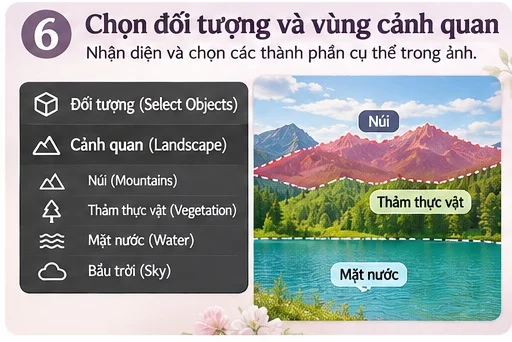
Select Landscape cho phép nhận diện các thành phần khác nhau trong ảnh phong cảnh.
Tùy chọn có thể bao gồm:
Sky – Bầu trời.
Mountains – Núi.
Vegetation – Thảm thực vật.
Water – Mặt nước.
Architecture – Kiến trúc.
Snow – Tuyết.
Natural Ground – Mặt đất tự nhiên.
Artificial Ground – Mặt đất nhân tạo.
Ví dụ, khi hậu kỳ ảnh du lịch:
Chọn Mountains để tăng chi tiết vùng núi.
Chọn Vegetation để điều chỉnh màu cây cối.
Chọn Water để kiểm soát màu mặt nước.
Chọn Sky để cân chỉnh bầu trời.
Công cụ này đặc biệt hữu ích khi bạn muốn xử lý từng thành phần của ảnh phong cảnh thay vì chỉnh màu toàn bộ bức ảnh.
helpx.adobe.com+1
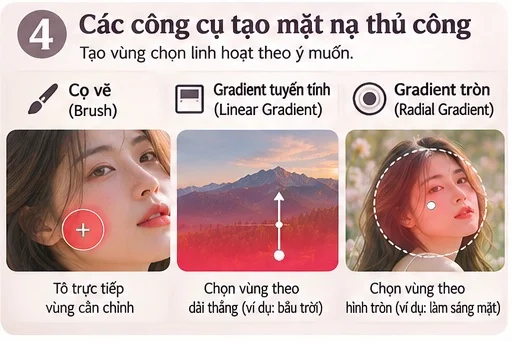
Ngoài các công cụ nhận diện tự động, Lightroom Classic còn cung cấp những công cụ tạo mặt nạ thủ công. Chúng rất hữu ích khi AI không nhận diện chính xác hoặc bạn muốn kiểm soát vùng chỉnh sửa chi tiết hơn.
Brush cho phép bạn tô trực tiếp lên khu vực muốn chỉnh sửa.
Cách thực hiện:
Mở Masking.
Chọn Brush.
Điều chỉnh kích thước cọ.
Tô lên khu vực cần chỉnh sửa.
Điều chỉnh các thông số hậu kỳ.
Brush có các thiết lập quan trọng:
|
Thông số |
Chức năng |
|---|---|
|
Size |
Kích thước đầu cọ |
|
Feather |
Độ mềm của viền cọ |
|
Flow |
Tốc độ tích lũy hiệu ứng khi tô |
|
Density |
Mức độ tác động tối đa của nét cọ |
|
Auto Mask |
Hỗ trợ giới hạn nét cọ theo màu sắc và cạnh vùng ảnh tương đồng |
Khi nào nên sử dụng Brush?
Làm sáng một vùng nhỏ trên khuôn mặt.
Tăng sáng mắt.
Điều chỉnh một vùng quần áo.
Làm tối một chi tiết trong ảnh.
Sửa những khu vực AI chọn chưa chính xác.
Khi tô vùng da hoặc tóc, hãy sử dụng cọ có Feather phù hợp để tạo chuyển tiếp mềm mại.
Linear Gradient tạo vùng chọn theo dạng chuyển tiếp tuyến tính.
Bạn nhấn và kéo trên ảnh để xác định hướng và phạm vi tác động. Hiệu ứng sẽ chuyển dần từ mạnh sang nhẹ thay vì có ranh giới cứng.
Ứng dụng phổ biến:
Làm tối bầu trời.
Tăng sáng phần tiền cảnh.
Giảm sáng một bên khung hình.
Tạo chuyển tiếp sáng tối tự nhiên.
Ví dụ, nếu bầu trời quá sáng so với mặt đất, bạn có thể tạo Linear Gradient từ phía trên xuống dưới để giảm Highlights ở vùng trời.
Radial Gradient tạo vùng chọn dạng hình tròn hoặc elip.
Bạn có thể thay đổi kích thước, hình dạng và độ mềm của vùng chọn.
Ứng dụng:
Làm sáng khuôn mặt.
Tạo vùng sáng tập trung vào chủ thể.
Làm tối vùng xung quanh.
Tạo hiệu ứng ánh sáng mềm.
Nhấn mạnh một chi tiết trong ảnh.
Bạn cũng có thể sử dụng tùy chọn Invert để đảo ngược vùng tác động, tức là chỉnh bên ngoài hình elip thay vì bên trong.
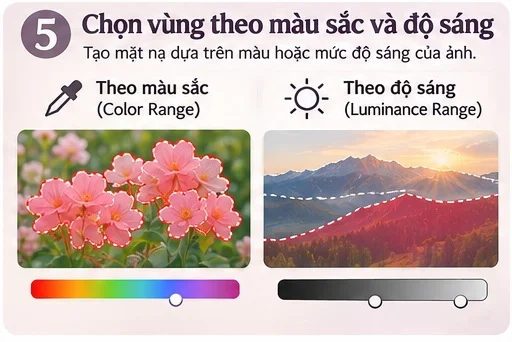
Color Range cho phép tạo mặt nạ dựa trên màu sắc được lấy mẫu từ ảnh.
Ví dụ, bạn muốn điều chỉnh màu của một chiếc váy đỏ nhưng không muốn ảnh hưởng đến những khu vực khác.
Cách thực hiện:
Mở Masking.
Chọn Color Range.
Dùng công cụ lấy mẫu để chọn màu cần chỉnh.
Có thể nhấn giữ Shift và chọn thêm mẫu màu.
Điều chỉnh Refine để thu hẹp hoặc mở rộng phạm vi màu.
Kiểm tra Overlay trước khi chỉnh sửa.
Color Range phù hợp khi bạn muốn chọn những vùng có màu sắc tương đồng, chẳng hạn:
Hoa có cùng màu.
Quần áo.
Mặt nước.
Một số vùng da.
Các chi tiết màu sắc trong ảnh sản phẩm.
Tuy nhiên, nếu màu sắc xuất hiện ở nhiều vị trí khác nhau trong ảnh, Lightroom có thể chọn cả những khu vực không mong muốn. Khi đó, bạn nên kết hợp thêm Brush hoặc các công cụ khác.
Luminance Range tạo vùng chọn dựa trên mức độ sáng của các pixel.
Thay vì chọn theo màu sắc, công cụ này tập trung vào độ sáng tối.
Ví dụ:
Chọn vùng sáng để giảm Highlights.
Chọn vùng tối để tăng Shadows.
Chọn một dải sáng cụ thể để tinh chỉnh độ tương phản.
Cách sử dụng:
Mở Masking.
Chọn Range.
Chọn Luminance Range.
Lấy mẫu vùng ảnh hoặc điều chỉnh dải sáng.
Kiểm tra Show Luminance Mask nếu cần.
Điều chỉnh phạm vi chọn để có kết quả phù hợp.
Luminance Range đặc biệt hữu ích khi bạn muốn kiểm soát vùng sáng hoặc vùng tối mà không cần tô thủ công.
helpx.adobe.com+1
Depth Range sử dụng thông tin chiều sâu để tạo vùng chọn dựa trên khoảng cách của các đối tượng so với máy ảnh.
Lightroom có thể tạo bản đồ chiều sâu cho ảnh nếu không có dữ liệu chiều sâu được nhúng sẵn. Với ảnh có dữ liệu phù hợp, bạn cũng có thể sử dụng thông tin chiều sâu từ thiết bị.
Cách sử dụng:
Mở Masking.
Chọn Range.
Chọn Depth Range.
Lấy mẫu một điểm hoặc một vùng.
Điều chỉnh phạm vi chiều sâu.
Kiểm tra vùng chọn bằng Depth Map hoặc Overlay.
Depth Range có thể hữu ích khi xử lý ảnh có tiền cảnh và hậu cảnh tách biệt rõ. Tuy nhiên, không phải ảnh nào cũng cho kết quả tốt, đặc biệt với những bức ảnh có nhiều chi tiết đan xen.
helpx.adobe.com+1
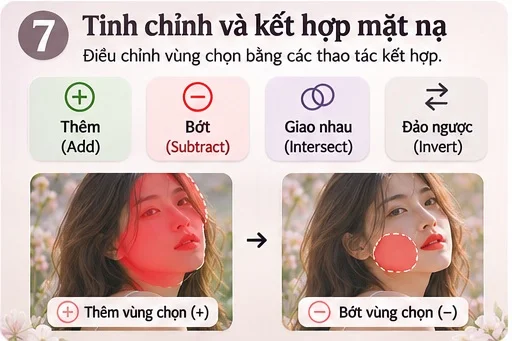
Một trong những điểm mạnh của Masking là bạn không bị giới hạn ở một vùng chọn duy nhất. Lightroom cho phép thêm, bớt, đảo ngược hoặc kết hợp các mặt nạ để tạo vùng chỉnh sửa chính xác hơn.
Add cho phép bổ sung khu vực vào mặt nạ hiện có.
Ví dụ, bạn đã sử dụng Brush để chọn khuôn mặt nhưng bỏ sót một phần cổ. Bạn có thể chọn Add rồi sử dụng Brush để bổ sung phần còn thiếu.
Subtract giúp loại bỏ một phần vùng đã được chọn.
Ví dụ, Select Subject nhận diện người mẫu nhưng vô tình chọn thêm một số chi tiết nền. Bạn có thể chọn Subtract rồi dùng Brush hoặc công cụ phù hợp để loại bỏ phần thừa.
Intersect giúp giới hạn một mặt nạ bằng cách kết hợp nó với một vùng chọn khác.
Ví dụ:
Tạo một vùng chọn chủ thể.
Kết hợp với Color Range.
Chỉ giữ lại những vùng vừa thuộc chủ thể vừa có màu sắc được chọn.
Cách này hữu ích khi muốn kiểm soát chính xác hơn một màu hoặc chi tiết trên chủ thể.
Invert đảo ngược vùng được chọn và vùng không được chọn.
Ví dụ:
Chọn Select Subject.
Tạo mặt nạ chủ thể.
Chọn Invert.
Lightroom chuyển vùng tác động sang phần nền xung quanh.
Đây là cách nhanh để làm tối hậu cảnh mà không cần tạo một vùng chọn mới.
Adobe hướng dẫn các thao tác Add, Subtract, Intersect và Invert trong hệ thống Masking.
Adobe+1
Sau khi tạo vùng chọn, bạn có thể sử dụng các thanh điều chỉnh trong bảng Masking để thay đổi riêng khu vực đó.
|
Nhóm thông số |
Công dụng |
|---|---|
|
Exposure |
Điều chỉnh độ sáng |
|
Contrast |
Điều chỉnh tương phản |
|
Highlights |
Kiểm soát vùng sáng |
|
Shadows |
Kiểm soát vùng tối |
|
Whites |
Điều chỉnh điểm trắng |
|
Blacks |
Điều chỉnh điểm đen |
|
Temperature |
Thay đổi sắc thái ấm/lạnh |
|
Tint |
Điều chỉnh sắc xanh lá/hồng |
|
Saturation |
Điều chỉnh độ bão hòa màu |
|
Texture |
Kiểm soát chi tiết bề mặt |
|
Clarity |
Điều chỉnh tương phản cục bộ |
|
Dehaze |
Giảm hoặc tăng hiệu ứng sương mù |
|
Sharpness |
Điều chỉnh độ sắc nét |
|
Noise Reduction |
Giảm nhiễu |
Không phải mọi phiên bản Lightroom Classic đều có bố cục bảng điều chỉnh giống nhau. Một số nhóm thông số có thể được sắp xếp hoặc tùy biến theo phiên bản phần mềm.
Masking đặc biệt hữu ích trong hậu kỳ chân dung vì bạn có thể chỉnh từng vùng trên khuôn mặt và cơ thể thay vì áp dụng một hiệu ứng chung cho toàn bộ ảnh.
Bạn có thể sử dụng People để chọn vùng da mặt hoặc Brush để tô thủ công.
Một số điều chỉnh có thể thử:
Tăng Exposure nhẹ.
Tăng Shadows nếu vùng mặt bị tối.
Điều chỉnh Temperature nếu da bị ám màu.
Kiểm soát Highlights để tránh mất chi tiết.
Không nên làm sáng khuôn mặt quá nhiều so với cổ và tay.
Nếu da bị ám vàng hoặc đỏ, bạn có thể sử dụng Masking để điều chỉnh riêng vùng da.
Ví dụ:
Temperature: cân bằng lại độ ấm.
Tint: điều chỉnh sắc xanh lá hoặc hồng.
Saturation: giảm màu quá rực.
Exposure: cân chỉnh độ sáng.
Để đạt hiệu quả tốt, hãy kết hợp Masking với White Balance và Color Mixer thay vì chỉ dựa vào một công cụ.
Bạn có thể sử dụng Select Background hoặc Select Subject kết hợp Invert.
Sau đó thử:
Giảm Exposure nhẹ.
Giảm Highlights.
Giảm Saturation nếu nền quá rực.
Điều chỉnh Shadows để giữ chiều sâu.
Mục đích là giúp người xem tập trung vào nhân vật, không phải tạo một vùng nền tối bất thường.
Sử dụng Radial Gradient quanh khuôn mặt hoặc phần thân trên.
Bạn có thể tăng nhẹ Exposure và giảm Clarity ở mức vừa phải để tạo cảm giác ánh sáng mềm. Hãy kiểm tra viền chuyển tiếp để vùng sáng không bị lộ rõ.
Với ảnh phong cảnh, Masking giúp bạn xử lý riêng bầu trời, núi, cây cối, mặt nước và tiền cảnh.
Sử dụng Select Sky để chọn bầu trời.
Bạn có thể:
Giảm Highlights.
Tăng Dehaze nhẹ.
Điều chỉnh Temperature.
Tăng Saturation vừa phải.
Không nên tăng Dehaze hoặc Saturation quá mạnh vì bầu trời có thể xuất hiện màu sắc giả và chuyển vùng không tự nhiên.
Nếu Lightroom nhận diện được Mountains trong Select Landscape, bạn có thể tạo mặt nạ riêng cho khu vực núi.
Thử tăng nhẹ Texture, Clarity hoặc Contrast để làm nổi bật chi tiết địa hình.
Sử dụng Select Landscape hoặc Color Range để chọn vùng thực vật.
Bạn có thể điều chỉnh Saturation, Hue và Exposure để màu cây phù hợp với phong cách tổng thể.
Chọn Water trong Select Landscape nếu Lightroom nhận diện được khu vực này.
Sau đó có thể:
Điều chỉnh Exposure.
Tăng nhẹ Clarity.
Cân chỉnh Temperature.
Kiểm soát Highlights nếu mặt nước phản chiếu ánh sáng mạnh.
|
Lỗi |
Nguyên nhân |
Cách khắc phục |
|---|---|---|
|
Mask chọn sai khu vực |
AI nhận diện chưa chính xác |
Dùng Add hoặc Subtract |
|
Viền chủ thể bị lem |
Ranh giới vùng chọn chưa tốt |
Kiểm tra Overlay và dùng Brush |
|
Da quá sáng |
Exposure trong Mask quá cao |
Giảm Exposure và kiểm tra vùng sáng |
|
Màu da không đồng nhất |
Mask chọn thiếu hoặc thừa vùng |
Tinh chỉnh vùng chọn |
|
Nền bị tối không đều |
Gradient hoặc vùng chọn chưa hợp lý |
Điều chỉnh lại phạm vi và Feather |
|
Ảnh trông giả |
Tác động quá mạnh |
Giảm cường độ thông số |
|
Mask không cập nhật |
Mặt nạ AI cần được cập nhật |
Sử dụng tùy chọn Update nếu Lightroom hiển thị cảnh báo |
Một nguyên tắc quan trọng: hãy kiểm tra vùng chọn trước khi kéo thông số. Nếu mặt nạ chưa chính xác, mọi điều chỉnh tiếp theo đều có thể tạo ra kết quả không mong muốn.
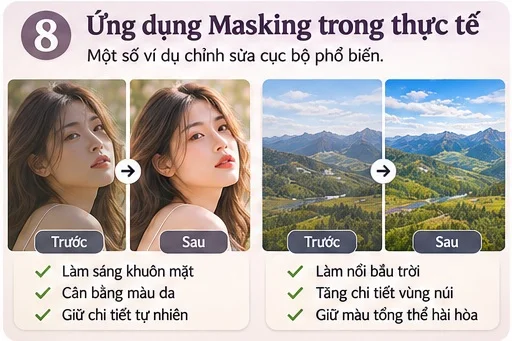
Để tránh thao tác rối và tạo quá nhiều mặt nạ không cần thiết, bạn có thể áp dụng quy trình sau:
Quy trình hậu kỳ với Masking
Xác định mục tiêu chỉnh sửa
Bạn muốn làm sáng chủ thể, chỉnh bầu trời hay xử lý riêng một chi tiết?
Chọn công cụ Mask phù hợp
Ưu tiên AI nếu vùng chọn rõ ràng; sử dụng Brush hoặc Gradient khi cần kiểm soát thủ công.
Kiểm tra Overlay
Xem chính xác khu vực nào đang được chọn.
Tinh chỉnh vùng chọn
Sử dụng Add, Subtract, Intersect hoặc Invert nếu cần.
Điều chỉnh ánh sáng và màu sắc
Thực hiện từng thay đổi nhỏ, tránh kéo nhiều thông số quá mạnh.
Bật tắt mặt nạ để kiểm tra
So sánh kết quả trước và sau khi áp dụng.
Sắp xếp và hoàn thiện
Đặt tên các mặt nạ theo mục đích để dễ quản lý khi hậu kỳ nhiều lớp.
Đặt tên mặt nạ theo khu vực như Da mặt, Bầu trời, Hậu cảnh hoặc Chủ thể.
Không tạo quá nhiều mặt nạ nếu một mặt nạ có thể xử lý tốt.
Luôn kiểm tra Overlay trước khi chỉnh sửa.
Sử dụng Brush để sửa những chi tiết nhỏ.
So sánh kết quả với ảnh gốc thường xuyên.
Nếu chỉnh sửa nhiều ảnh cùng bộ, hãy kiểm tra lại mặt nạ AI trên từng ảnh thay vì mặc định vùng chọn luôn chính xác.
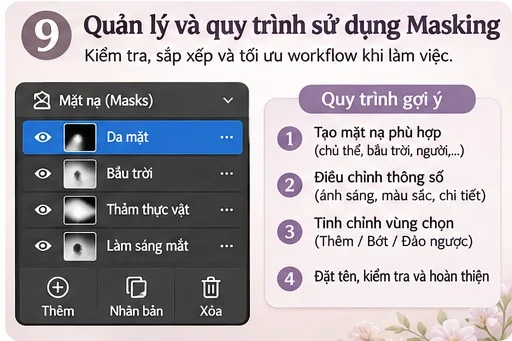
Masking là công cụ quan trọng giúp nâng cao khả năng hậu kỳ trong Lightroom Classic. Khi biết cách sử dụng các mặt nạ tự động và thủ công, bạn có thể kiểm soát từng khu vực của bức ảnh một cách linh hoạt hơn.
Nếu mới bắt đầu, hãy làm quen với Select Subject, Select Sky, People và Brush trước. Sau đó, tiếp tục tìm hiểu Linear Gradient, Radial Gradient, Color Range, Luminance Range và cách kết hợp Add, Subtract, Intersect.
Điều quan trọng không phải là tạo thật nhiều mặt nạ mà là chọn đúng công cụ cho đúng mục đích. Một mặt nạ chính xác với mức điều chỉnh vừa phải thường mang lại kết quả tự nhiên hơn nhiều lớp hiệu ứng phức tạp.
Hãy thực hành với cả ảnh chân dung và phong cảnh để hiểu rõ hơn cách Masking hoạt động trong từng điều kiện ánh sáng khác nhau.
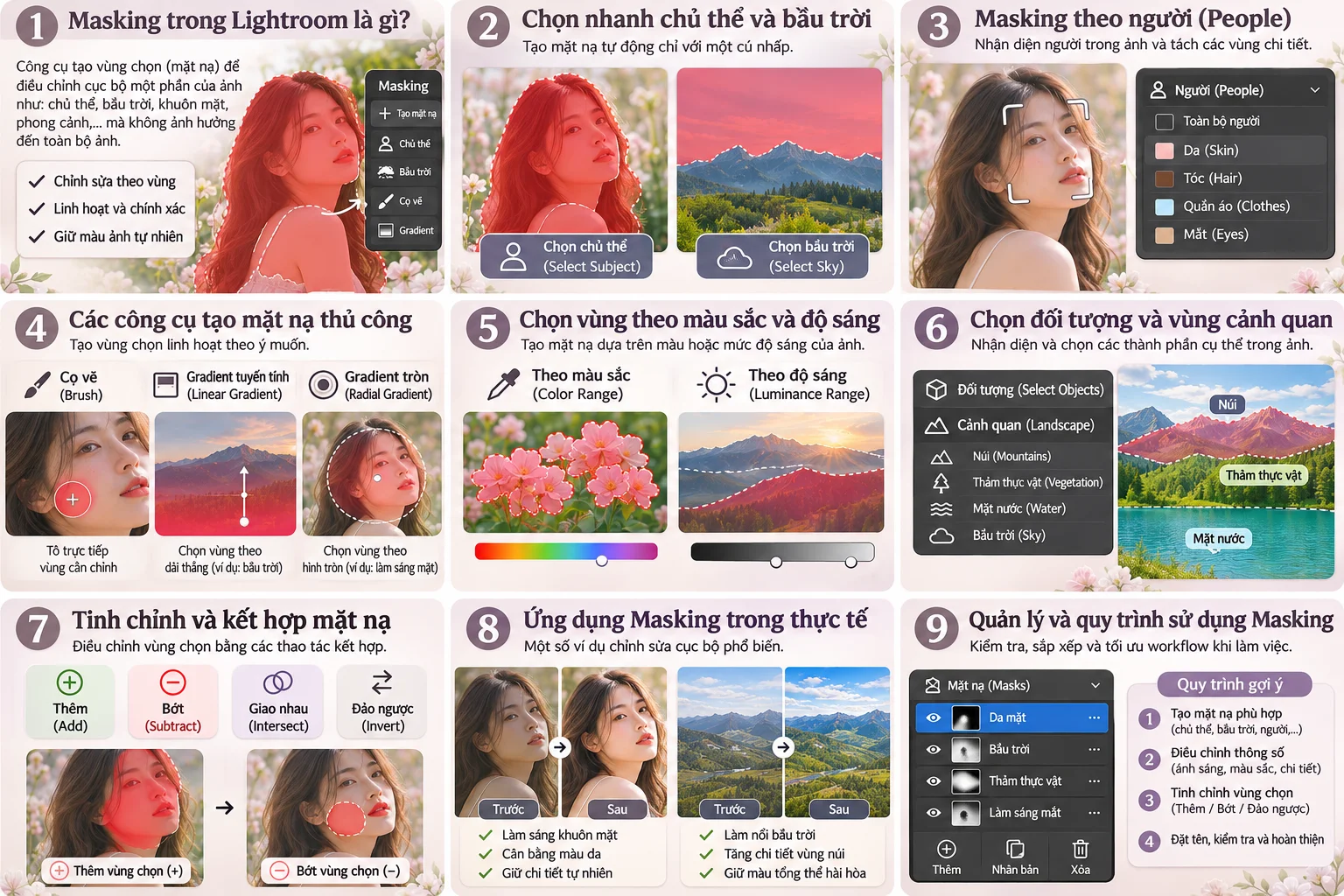
Hướng Dẫn Sử Dụng Masking Trong Lightroom Classic Từ A–Z
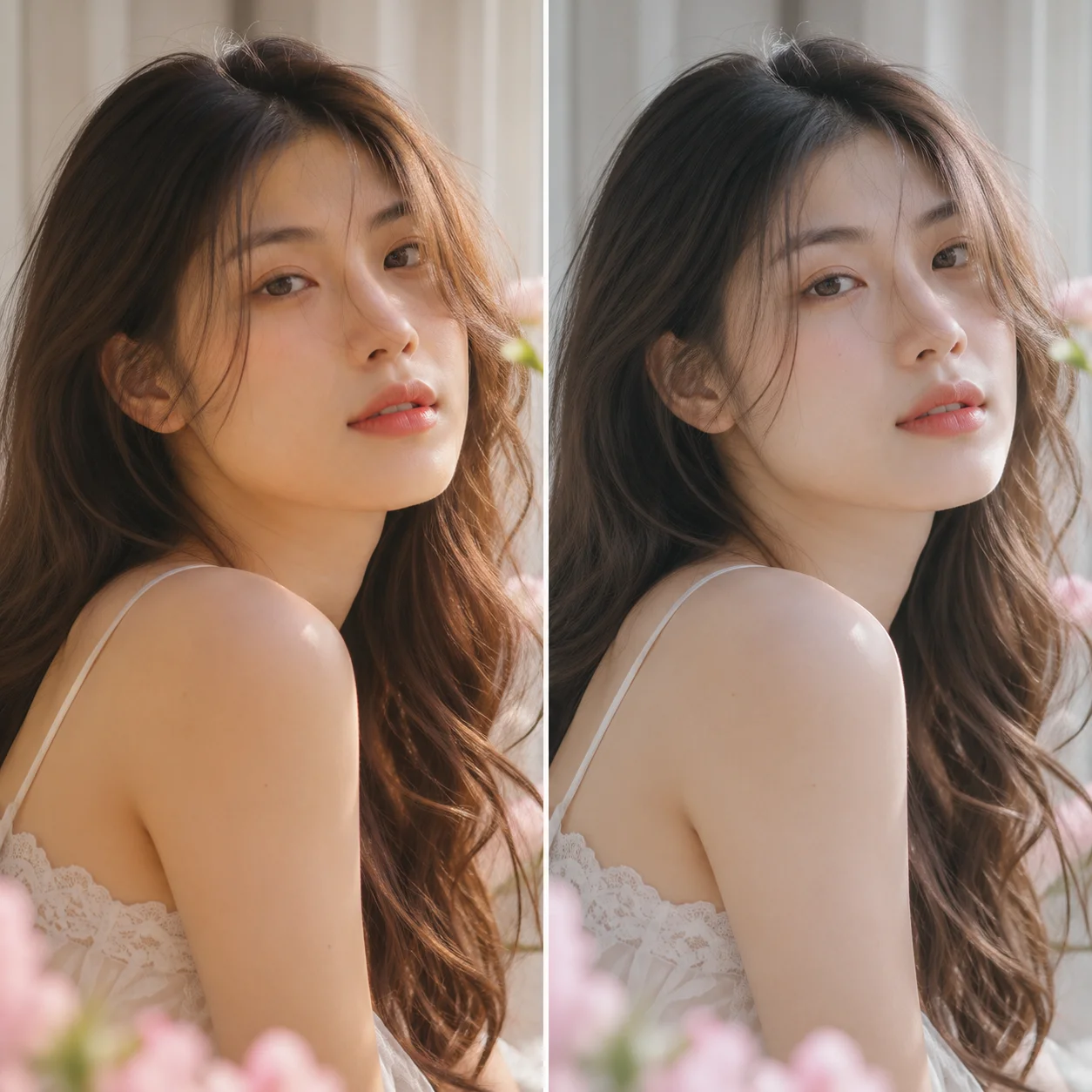
Cách chỉnh màu da người tự nhiên trong Lightroom

Hướng dẫn sử dụng Adobe Lightroom cho người mới bắt đầu
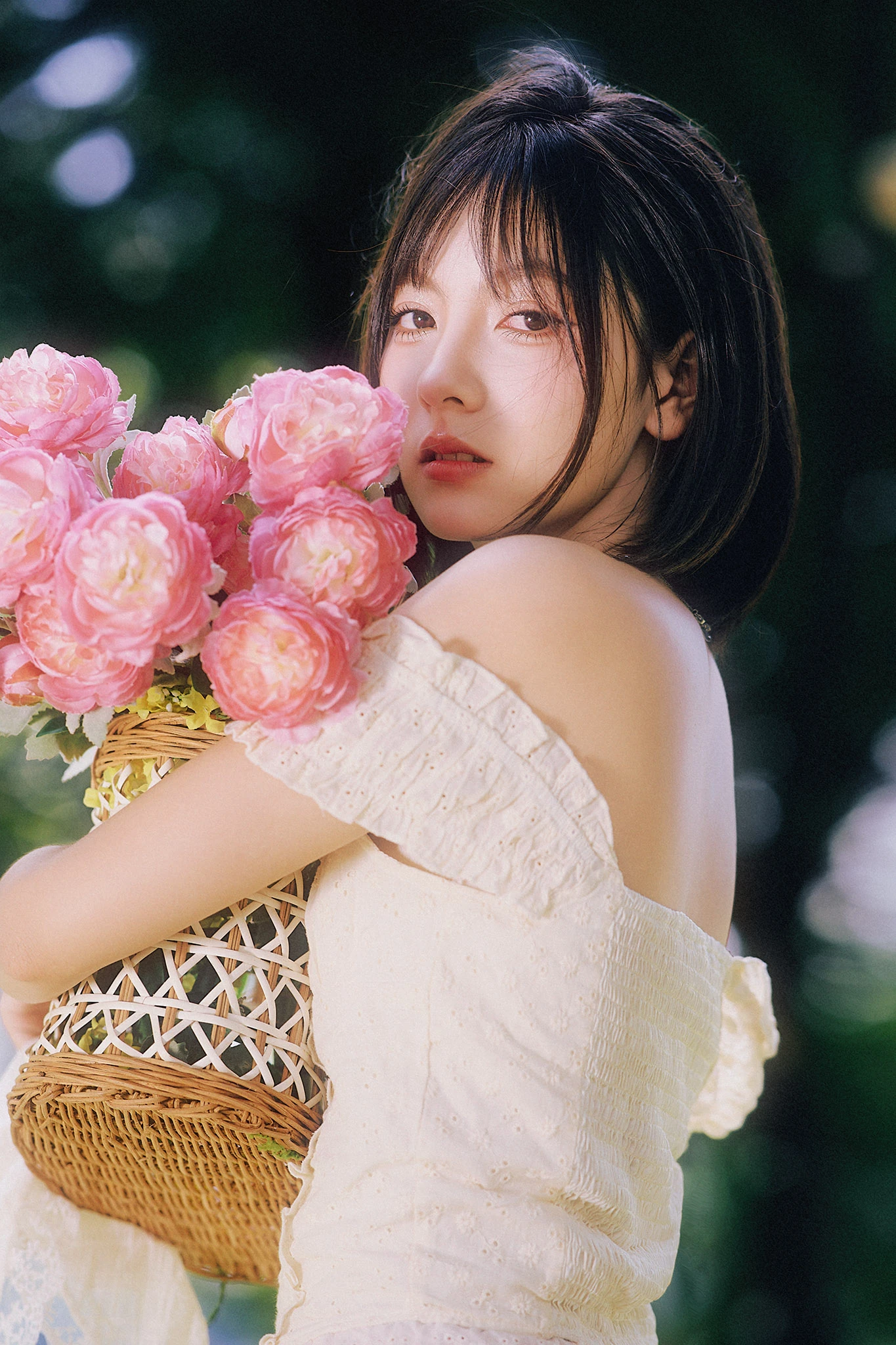
Bộ ảnh này mình tiếp tục chụp tại công viên Thống Nhất, lần này là khu vực view đường sắt khá đẹp
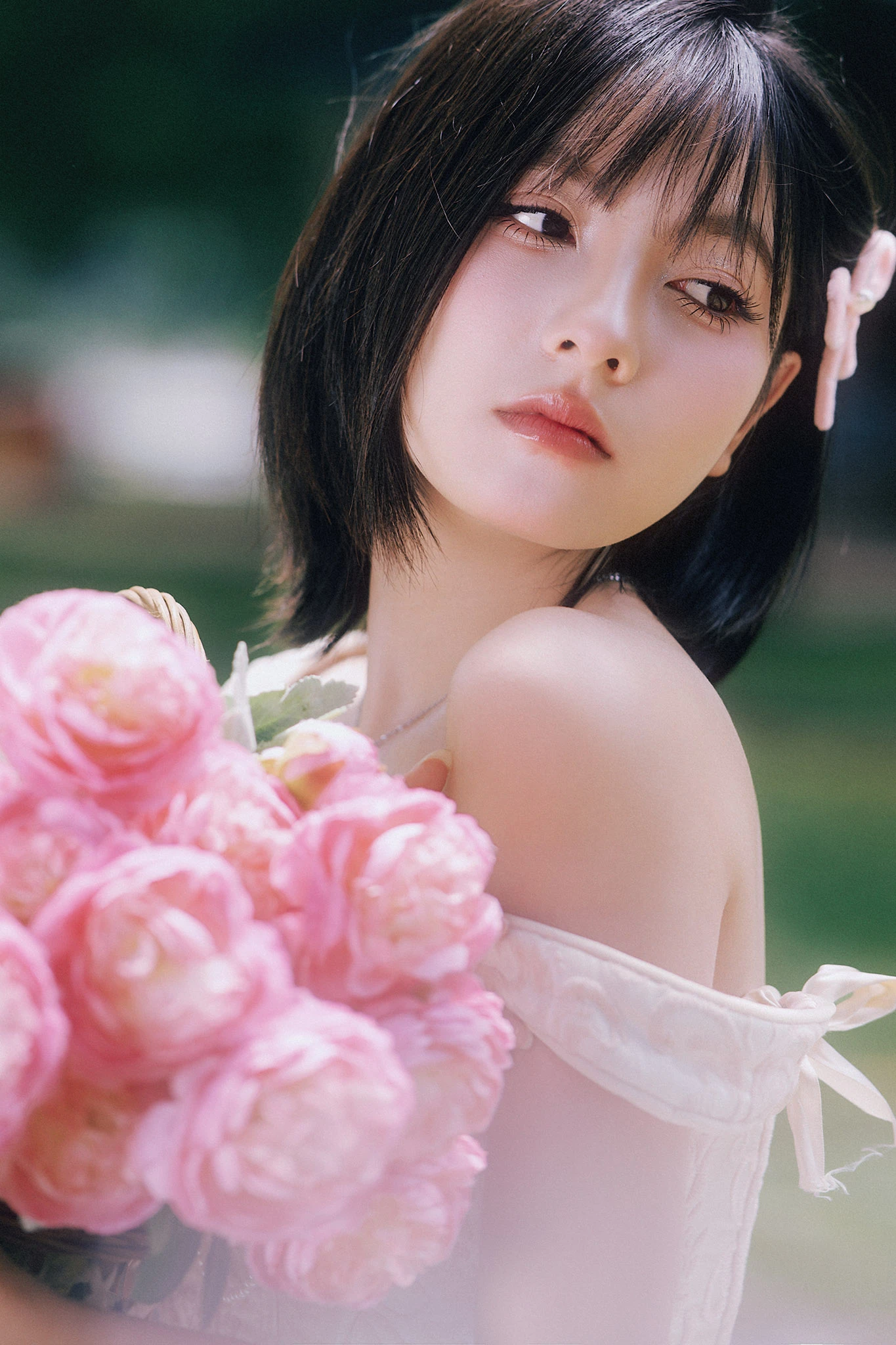
Có những mùa hoa chỉ nở trong một đoạn ký ức 🌸 Một chút nắng, một chút hồng, lưu lại những ngày cuối mùa thật dịu dàng!
Kiên Trần
2026-11-28 09:41:14
Cách chỉnh màu da người tự nhiên trong Lightroom
Kiên Trần
2026-11-28 08:46:47
Hướng dẫn sử dụng Adobe Lightroom cho người mới bắt đầu